

2023年3月20日
1万文字の記事を書くのに通常は20~60時間かかると言われています。ほどほどに良い内容で30分程度で記事を作れるAIは記事作りを根本的に変えていくでしょう。
これから紹介する手順通りにやれば、誰でも簡単にSEOにも強く、売上も上がる記事が短時間で作れます。

効率化だけではなく記事の質向上のためにも、AIを使わずに記事を書くのは自殺行為と言えます。
12年間ブログを運営していますが、今までで一番危機感を持っています。そしてチャンスと考えています
「SEO対策・記事の質」を最優先として下記の5つの手順を組み合わせ、SEOに強いだけではなく売上につながりやすい目次構成を作ります。
- ChatGPTを使った従来の目次作成(2021年までのデータ)
- 最新の検索結果を含めた目次構成(WebChatGPTを使用)
- 検索上位10社の目次構成を無料ツールを使って抽出
- 無料ツールを使って検索意図の確認
- テンプレートに沿った目次構成の並べ替え
「〇〇」で検索して上位10サイトの見出しを抽出し、「〇〇」で検索してくるユーザーが最も知りたいことや悩んでいることを解決する、目次構成をブログのプロの目線で作ってください。その目次に1-1、1-2のように数字を振ってください。
続きを書いてください。
上記の見出しに対して小見出しを作ってもっと詳しく目次構成を作ってください。作った小見出しにも番号を振ってください。
「〇〇」以降の続きを書いてください。見出しに対して小見出しを作ってもっと詳しく目次構成を作ってください。作った小見出しにも番号を振ってください。
作った見出しをGoogleのスプレッドシートかエクセルにコピペ
「WebChatGPT」をON
「10results」を選ぶと上位10サイトの検索結果を参照してChatGPTが答えてくれる。
「〇〇」で検索して上位10サイトの見出しを抽出し、「〇〇」で検索してくるユーザーが最も知りたいことや悩んでいることを解決する、目次構成をブログのプロの目線で作ってください。その目次に1-1、1-2のように数字を振ってください。
「〇〇」以降の続きを書いてください。その目次に1-1、1-2のように数字を振ってください。
上記の見出しに対して小見出しを作ってもっと詳しく目次構成を作ってください。作った小見出しにも番号を振ってください。
「〇〇」以降の続きを書いてください。その目次に1-1、1-2のように数字を振ってください。
作った見出しをGoogleのスプレッドシートかエクセルにコピペ
作った見出しをChatGPTに貼り付ける
WebChatGPTはOFF
上記の各見出し、小見出しに付いてそれぞれ
・結論
・理由や根拠(客観的なデータや統計データなど信頼できる機関が出しているデータがある場合はそれを表示してください)
・実例
・結論(まとめ)
の順でブログのプロの目線でわかりやすい文章を書いてください。また必要に応じて箇条書きや表なども使ってわかりやすく書いてください
まとめの作成
全体を1000文字以内にまとめた文章をブログのプロの目線でわかりやすく作ってください。また、今までの内容で特に重要な部分を箇条書きで書いてください。
Q&Aの作成
今までに作った文章を参考にして、Q&Aを3つ作ってください。
タイトルの作成
今までの内容を踏まえて、検索ユーザーが興味を持ちクリックする確率が高そうな魅力的な記事のタイトルを32文字以内で5つ作ってください。
リード文の作成
今までの内容を踏まえて、検索ユーザーが共感し、記事を読む気持ちが高まる魅力的なリード文(導入文)を1000文字以内で作ってください。
ディスクリプションの作成
ディスクリプションを90文字以上120文字以内で作ってください
ペルソナの作成
「〇〇」で検索するユーザーで、一番多いと思われる「年齢、性別、年収、性格、職種」を予想してください
その検索ユーザーが「〇〇」というキーワードを検索するに至った背景をストーリー性をもたせて考えて
その検索ユーザーが「いつまでに、どうやって、どのようになりたいか」を予想してください
その検索ユーザーが求めている「顕在ニーズと潜在ニーズ」をそれぞれ3つ予想してください
その顕在ニーズ、潜在ニーズを満たしたうえで、「どのようになると、その検索ユーザーは幸せになれるのか」予想してください
作った記事を検索上位10サイトを見ながら改善していく
改善したい見出しをコピー
改善したい見出しを検索する
該当する部分をコピペしてCahtGPTに貼り付ける
上記の内容を参考にして
・結論
・理由や根拠(客観的なデータや統計データなど信頼できる機関が出しているデータがある場合はそれを表示してください)
・実例
・結論(まとめ)
の順でブログのプロの目線でわかりやすい文章を書いてください。また必要に応じて箇条書きや表なども使ってわかりやすく書いてください
記事を参照するのではなく、記事をまとめる方法も
上記をわかりやすくまとめてください。
【見ると10倍活用できる】解説動画
【Pro版:期間限定 無料公開】29,800円のマニュアル!SEOに完全対応したChatGPTマニュアル(Pro)【億を稼ぐブログのプロが徹底解説!】
特に動画の30:48 「④検索ユーザーの検索意図を確認」は、SEO的に一番重要な部分ですので、何回も何回も見直してください。
正直これを知っているライターと知らないライターが書いた記事は質に天地の差が出ます。
目次作成と検索意図の把握
「ブログ 始め方」のキーワードを例として作成手順を解説します
①がChatGPTを使った従来の目次作成方法です。ここにSEO的視点を入れるために②~④を追加で行います。

下記の各項目をクリックしてください。作成手順の詳細が表示されます。
- ChatGPTを使った従来の目次作成
- 最新の検索結果を含めた目次作成(WebChatGPTを使用)
- 検索上位10社の目次構成を無料ツールを使って抽出
- 無料ツールを使って、検索ユーザーの検索意図を確認
1:ChatGPTを使った従来の目次作成
ChatGPTにログイン
アカウントを持っていない場合は「Sign up」で登録してからログイン。
キーワードと抽出して欲しい内容を入力して飛行機マークをクリック
「〇〇」で検索して上位10サイトの見出しを抽出し、「〇〇」で検索してくるユーザーが最も知りたいことや悩んでいることを解決する、目次構成をブログのプロの目線で作ってください。その目次に1-1、1-2のように数字を振ってください。
ChatGPTのデータは2021年までのものなので最新の検索結果と内容が違います。ただ、色々試した結果「〇〇で検索して上位10サイトの見出しを抽出し」を入れると良質な目次構成を作ってくれるのでわざと入れています。
見出しが作られるが、途中で止まった場合は「続きを書いてください」を入力
「続きを書いてください。」としても、間を飛ばして続きを書いてしまうことがあります。
その場合は
①ChatGPTに命令(お願い)した部分に戻る
②続きが途中で切れてしまった前の行をコピーして〇〇の部分に貼り付ける → 「〇〇」の続きを書いてください。として再度命令をし直す
見出しを作り終わったら小見出しを作る
上記の見出しに対して小見出しを作ってもっと詳しく目次構成を作ってください。作った小見出しにも番号を振ってください。
途中で止まったら、続きが途中で切れてしまった前の行をコピーして〇〇の部分に貼り付ける。
「〇〇」以降の続きを書いてください。見出しに対して小見出しを作ってもっと詳しく目次構成を作ってください。作った小見出しにも番号を振ってください。
小見出し付きの詳しい見出しが作られる
数字付きの小見出しを作らないと、文章生成時に1-1の次は1-2と間の小見出しが飛ばされて記事が作られてしまう。
作った見出しをGoogleのスプレッドシートかエクセルにコピペ
実際に見出しをコピペしたスプレッドシートはこちら
スプレッドシートに見出しを貼り付けずにChatGPTでそのまま記事を作ることもできるが、量が多いと不具合が発生する。
一度スプレッドシートに貼り付け、見出しのブロック単位(かたまり)でChatGPTに記事を作ってもらえば不具合が発生しない。
ブロック例:1-1~1-4。2-1になったら別ブロックとして扱う。
不具合例:
①まだ見出しが残っているのに勝手にまとめを作ってそれ以降の記事が作られない。
②途中から勝手に違う見出しを作られて、違う内容で記事を作り始める。
貼り付けた見出しに空白行を入れて、形を整える
見出しに空白行を入れて形を整えないと、文章作成時に見出しが飛ばされたり不具合が出ます。
作った見出し例はコチラ。
2:最新の検索結果を含めた目次作成(WebChatGPTを使用)
現在の検索結果をChatGPTに反映する機能をインストール
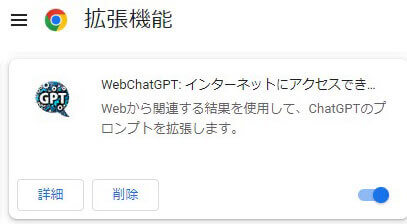
Chromeウェブストアに行き「WebChatGPT」をGoogle chromeにインストールする。
STEP
ChatGPTにログイン
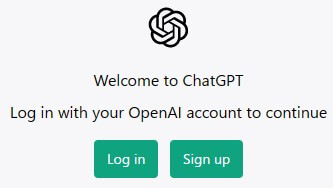
ChatGPTにアクセスする。アカウントを持っていない場合は「Sign up」で登録してからログイン。
STEP
「WebChatGPT」をONにする
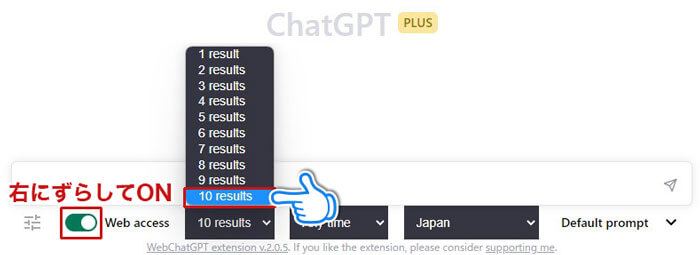
「10results」を選ぶと上位10サイトの検索結果を参照してChatGPTが答えてくれる。
STEP
キーワードと抽出して欲しい内容を入力して飛行機マークをクリック
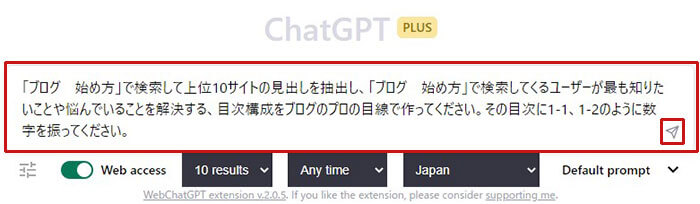
下記をコピーして貼り付ける。〇〇はキーワードを入力する
「〇〇」で検索して上位10サイトの見出しを抽出し、「〇〇」で検索してくるユーザーが最も知りたいことや悩んでいることを解決する、目次構成をブログのプロの目線で作ってください。その目次に1-1、1-2のように数字を振ってください。
注意
「WebChatGPT」をONにすると不具合が多くなるので、正常に表示されなかった場合はOFFにする
STEP
見出しが作られるが、途中で止まった場合は「続きを書いてください」を入力
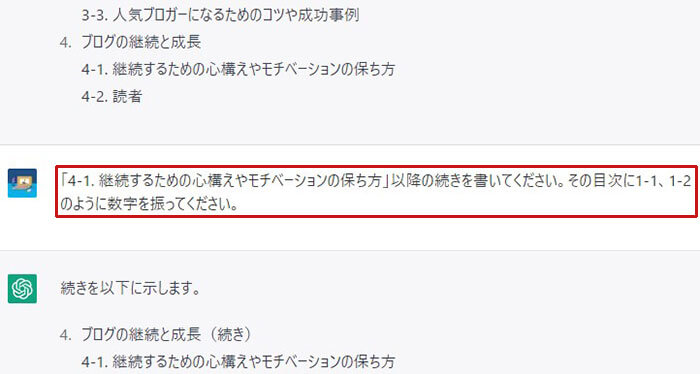
頻繁に止まるので、止まった前の行をコピーして〇〇に入力。そして上記を繰り返す。
入力内容
「〇〇」以降の続きを書いてください。その目次に1-1、1-2のように数字を振ってください。
STEP
見出しを作り終わったら小見出しを作る
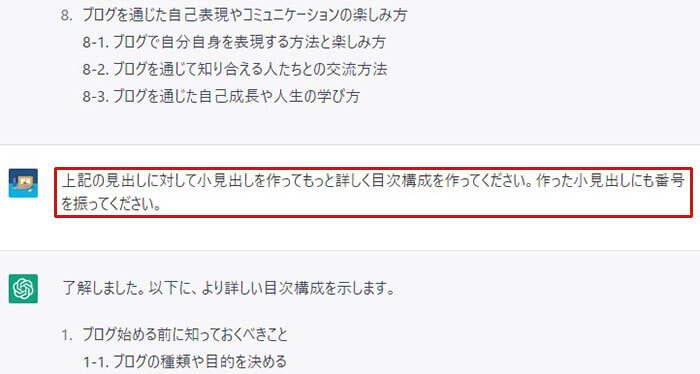
入力する内容
上記の見出しに対して小見出しを作ってもっと詳しく目次構成を作ってください。作った小見出しにも番号を振ってください。
STEP
途中で止まったら続きを書いてもらう
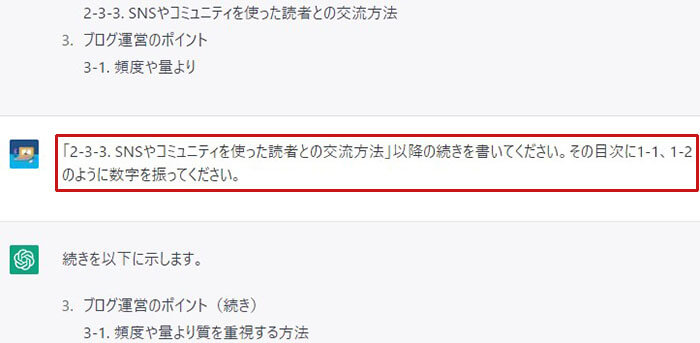

途中で止まったら、続きが途中で切れてしまった前の行をコピーして〇〇の部分に貼り付ける。
入力する内容
「〇〇」以降の続きを書いてください。その目次に1-1、1-2のように数字を振ってください。
STEP
小見出し付きの詳しい見出しが作られる
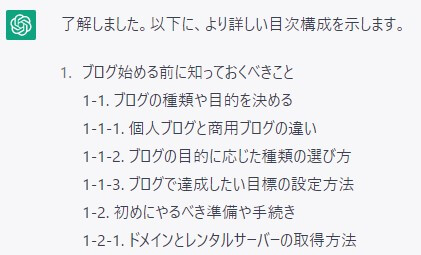
STEP
作った見出しをGoogleのスプレッドシートかエクセルにコピペ
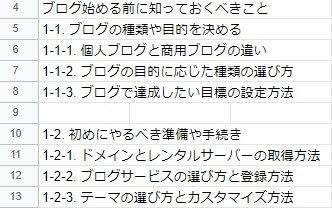
実際に見出しをコピペしたスプレッドシートはこちら。
STEP
貼り付けた見出しに空白行を入れて、形を整える
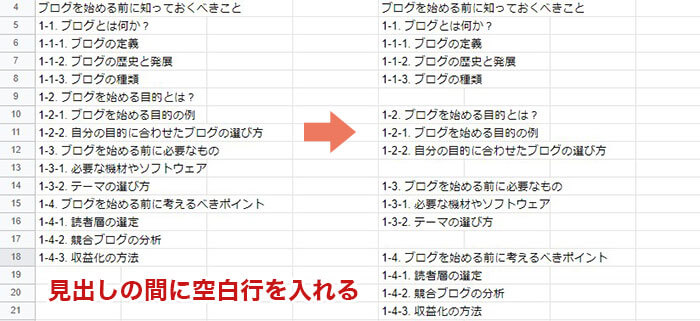
これで「①従来の方法」と「②最新の検索結果を反映した」目次構成ができました。
①と②を一つのシートに貼り付けて比較したものがこちらです。
3:検索上位10社の目次構成を無料ツールを使って抽出
4:無料ツールを使って、検索ユーザーの検索意図を確認
無料ツールを使って、検索ユーザーの検索意図を確認


② 最新の検索結果を含めた目次作成(WebChatGPTを使用)


④ 無料ツールを使って、検索ユーザーの検索意図を確認


テンプレートに沿った目次構成の並べ替え
ChatGPT(①と②)で作った目次構成と検索上位10サイトの目次構成(③)、検索ユーザーの検索意図とニーズ(④)を加味しながら下記のテンプレートに目次構成を当てはめていきます。実際に作った目次構成はこちら。
【テンプレート】
- 定義・基礎知識
- 定義が成り立つ条件
- メリット・デメリット(回避方法や対処法も一緒に書く)
- 具体例・口コミや評判
- コツ・やり方・選び方
- 注意点やリスク(回避方法や対処法も一緒に書く)
- 手順
- おすすめ(商品やサービス申込)
- まとめ
- Q&A
キーワードの属性によって上記のテンプレートは変わります。上記は最も一般的な目次構成の例ですので、必要に応じて内容を変えて使用してください。
例えばお悩み系のキーワードの場合は「解決策」を入れる必要があります。

実際に検索をして上位10サイトを見ながら作業をすると、イメージしやすくなりますよ。
ただ、1画面だとどうしても効率が悪いので、最低でも2画面は欲しいところです。
①と②を貼り付けたスプレッドシートと⑤のテンプレートを印刷して手元に置く。③と④を別画面に映しながら、手元の画面で見出し候補をまとめると効率良く作業ができます。(2画面での作業推奨)
- ChatGPTを使った従来の目次作成(2021年までのデータ)
- 最新の検索結果を含めた目次構成(WebChatGPTを使用)
- 検索上位10社の目次構成を無料ツールを使って抽出
- 無料ツールを使って検索意図の確認
- テンプレートに沿った目次構成の並べ替え
ChatGPTで作った見出しは不要なものも多く、必要以上に長くなりがちです。
不要な見出しを削り、見出しの文言も変えながら、検索ユーザーが見やすく・理解しやすい目次構成に再構築しましょう。

私が実際に上記の手順で作った見出し候補はこちらです。
ChatGPT(右)で作った見出し候補と全く違うことに驚くはずです。
記事の作成手順

作った見出し候補を使って、まずは記事を一気に作ります!
作った内容はスプレッドシートに貼り付けてもいいですし、ワードプレスに貼り付けても、どちらでもOKです。
STEP
作った見出しをChatGPTに貼り付ける
見出し候補を貼り付けた下に下記を貼り付ける。
下記をコピーして貼り付ける。
上記の各見出し、小見出しに付いてそれぞれ
・結論
・理由や根拠(客観的なデータや統計データなど信頼できる機関が出しているデータがある場合はそれを表示してください)
・実例
・結論(まとめ)
の順でブログのプロの目線でわかりやすい文章を書いてください。また必要に応じて箇条書きや表なども使ってわかりやすく書いてください
注意
WebChatGPTがONだとエラーが出てしまうので、記事を作るときは左にずらしてOFFにしてください。
STEP
記事が作られる

「結論・理由や根拠・実例・結論」で記事作成されるので、統一感のある見やすい記事構成になります。
また、記事量も増えるので記事の深みも増し、良質な記事を作りやすくなります。
STEP
頻繁に途切れるので「続きを書いてください」を入力

全て書き終わったら次の見出しの塊を貼り付けて、同じ作業を繰り返します。
上手く続きを書いてくれない場合は、前の続きの見出しをコピペして「〇〇」以降の続きを書いてくださいと入力してください。
STEP
まとめの作成
下記をコピーして貼り付ける。
全体を1000文字以内にまとめた文章をブログのプロの目線でわかりやすく作ってください。また、今までの内容で特に重要な部分を箇条書きで書いてください。
STEP
Q&Aの作成
下記をコピーして貼り付ける。
今までに作った文章を参考にして、Q&Aを3つ作ってください。
STEP
タイトルの作成
下記をコピーして貼り付ける。
今までの内容を踏まえて、検索ユーザーが興味を持ちクリックする確率が高そうな魅力的な記事のタイトルを32文字以内で5つ作ってください。
STEP
リード文の作成
下記をコピーして貼り付ける。
今までの内容を踏まえて、検索ユーザーが共感し、記事を読む気持ちが高まる魅力的なリード文(導入文)を1000文字以内で作ってください。
STEP
ディスクリプションの作成
下記をコピーして貼り付ける。
ディスクリプションを90文字以上120文字以内で作ってください
STEP
ペルソナの作成
下記をコピーして貼り付ける。〇〇はキーワードを入力。
「〇〇」で検索するユーザーで、一番多いと思われる「年齢、性別、年収、性格、職種」を予想してください
その検索ユーザーが「〇〇」というキーワードを検索するに至った背景をストーリー性をもたせて考えて
その検索ユーザーが「いつまでに、どうやって、どのようになりたいか」を予想してください
その検索ユーザーが求めている「顕在ニーズと潜在ニーズ」をそれぞれ3つ予想してください
その顕在ニーズ、潜在ニーズを満たしたうえで、「どのようになると、その検索ユーザーは幸せになれるのか」予想してください

ペルソナ(そのキーワードで検索する、大多数のユーザーの人物像)は記事では使いませんが、記事作成時にペルソナで設定した人物像に届くように記事を書くと売上が上がりやすくなります。
STEP
作った記事を検索上位10サイトを見ながら改善していく
CahtGPTが作った記事は内容が古かったり、正しくなかったりするので必ず記事内容が正しいかどうかチェックをしてください。
また、独自性(他のサイトに無い独自情報)がないと、検索上位に上りにくいのでその観点からも記事の改善は必要です。
CahtGPTで作った記事はこちら(検索上位サイトを参考にして改善する前)。
【裏技】記事作成・簡単リライト方法
AIが作った記事はそのまま使うことができないので、内容を改善する必要があります。
下記の手順を使えば、手間を最小限にしながら他のサイトのコピペにならない記事が簡単に作れます。

このやり方は既存の記事のリライトにも使えますよ ^^
STEP
改善したい見出しをコピー
STEP
改善したい見出しを検索する
検索上位3~5サイトをクリックして記事を表示する。
STEP
該当する部分をコピペしてCahtGPTに貼り付ける
下記をコピーして貼り付ける。
上記の内容を参考にして
・結論
・理由や根拠(客観的なデータや統計データなど信頼できる機関が出しているデータがある場合はそれを表示してください)
・実例
・結論(まとめ)
の順でブログのプロの目線でわかりやすい文章を書いてください。また必要に応じて箇条書きや表なども使ってわかりやすく書いてください
STEP
検索上位記事を参考にした記事が作られた
STEP
記事を参照するのではなく、記事をまとめる方法も
下記をコピーして貼り付ける。
上記をわかりやすくまとめてください。

まとめることにより、上位表示されている記事の良い部分を取り入れながら、コピペじゃない記事が簡単に作れます。
検索上位記事の内容を取り入れているので、基本的に内容自体も間違いが少なく、最新のデータに基づいた記事になりやすいです。
まとめ
CahtGPTを使っても、意外に時間と労力がかかると感じたのではないでしょうか?
今回の内容は「検索上位表示するため」のCahtGPT活用方法なので、かなりSEO対策を意識した手法です。
SEOを意識すると「独自性、記事の質」などを意識しないといけないので、工数が増えてしまいます。
しかし、CahtGPTが作った目次や文章が参考になるので、0から考えるより飛躍的に時間を短縮できます。

CahtGPT4がリリースされ、記事の精度が上がってます。
AIの進化は止まらないので、上手く活用して効率と記事の質を上げてくださいね。
最後までお読みいただきありがとうございました。
この手順で作ったデータとツール
- ChatGPTを使った従来の目次作成(2021年までのデータ)
- 最新の検索結果を含めた目次構成(WebChatGPTを使用)
- 検索上位10社の目次構成を無料ツールを使って抽出
- 無料ツールを使って検索意図の確認
- テンプレートに沿った目次構成の並べ替え
- 実際に作った記事
注意
ChatGPTは会話にそった内容を返答してくれます。なので一気に文章まで作ると会話した内容を踏まえたより精度の高い答えをくれます。
会話を終了し「New Chat」にしてしまうと会話で蓄積した答えの方向性や精度がリセットされてしまうので気を付けてください。
得する公式情報
こまめのTwitter:https://twitter.com/komame_pro_affi
YouTubeチャンネル:https://www.youtube.com/@kono0503
公式LINE:https://lin.ee/gboG0BW

Twitterは毎日、YouTubeは週に1回ぐらいの割合で有益な情報が無料で提供されます。
公式LINEに登録すると、無料で各種プレゼントがもらえるので良かったら登録してください。メルマガみたいな頻繁にメッセージは来ずに、1~2ヵ月に1度、プレゼントとして限定の資料や動画がもらえます。
