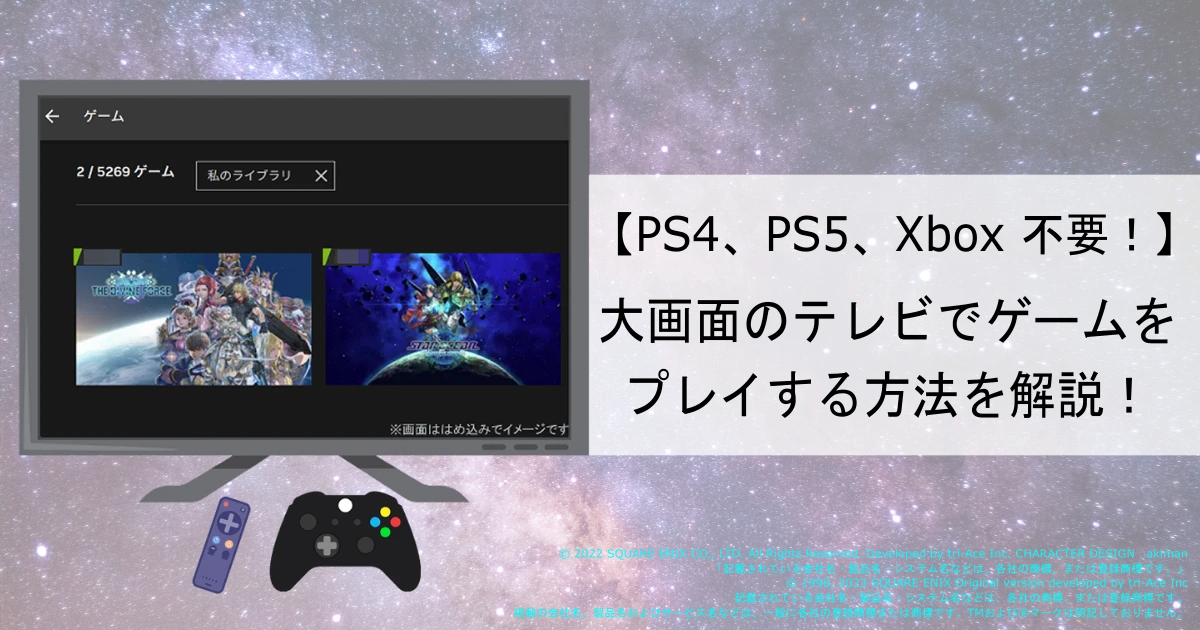
「最近ゲームで遊ばなくなったけど、気になるゲームが出てきた……。けど、ゲーム機やゲーミングパソコンを持ってないから諦めよう。」
このような経験はありませんか?
ゲーム機やゲーミングパソコンは高額だし、場所をとるし、買ってもすぐに使わなくなるかもしれないしで買うのを迷いますよね。
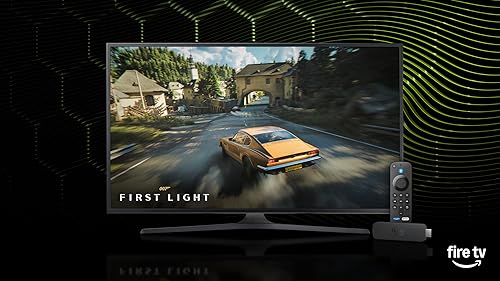
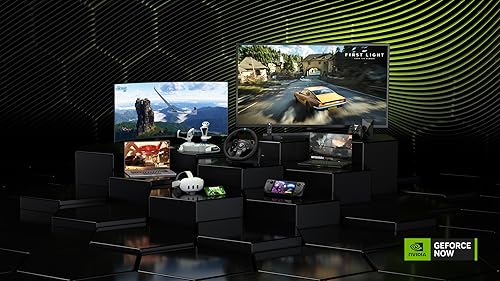
そんなときに便利なのがクラウドゲーミングサービス『GeForce NOW』と『Amazon Fire TV』シリーズの利用です。



GeForce NOWを使えば、美麗な大迫力のグラフィックゲームを遊ぶときにもゲーム機本体や高性能なゲーミングパソコンは不要。
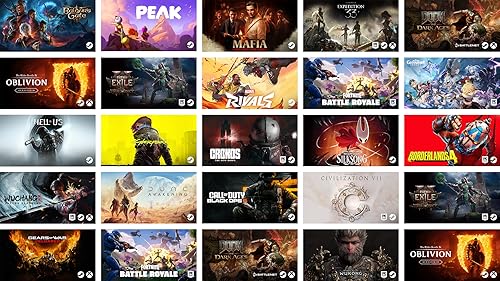
※ 対応ゲームは4,000以上あります
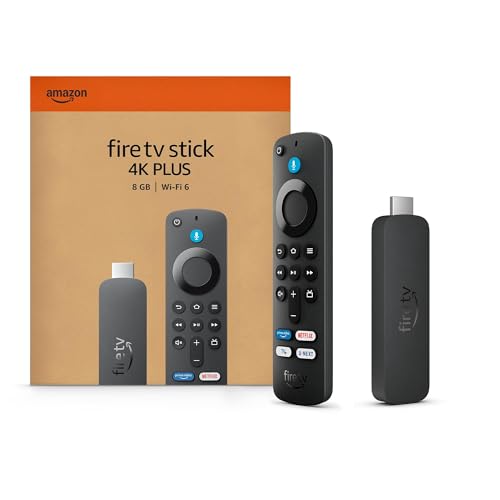
Fire TVはStickタイプなら手のひらサイズで場所をとらず、テレビの裏に挿すので見た目もスッキリ。お値段も1万円前後。
万が一ゲームをしなくなってもFire TVでは動画や音楽、ネットサーフィンも楽しめます。
「テレビサイズの画面でゲームを遊びたいけど、少額から手軽に始めたい……」
そんな場合にFire TVの利用はおすすめです。
好きなゲームの配信を眺めるだけでなく、自分も遊べる環境を手に入れて楽しみましょう!
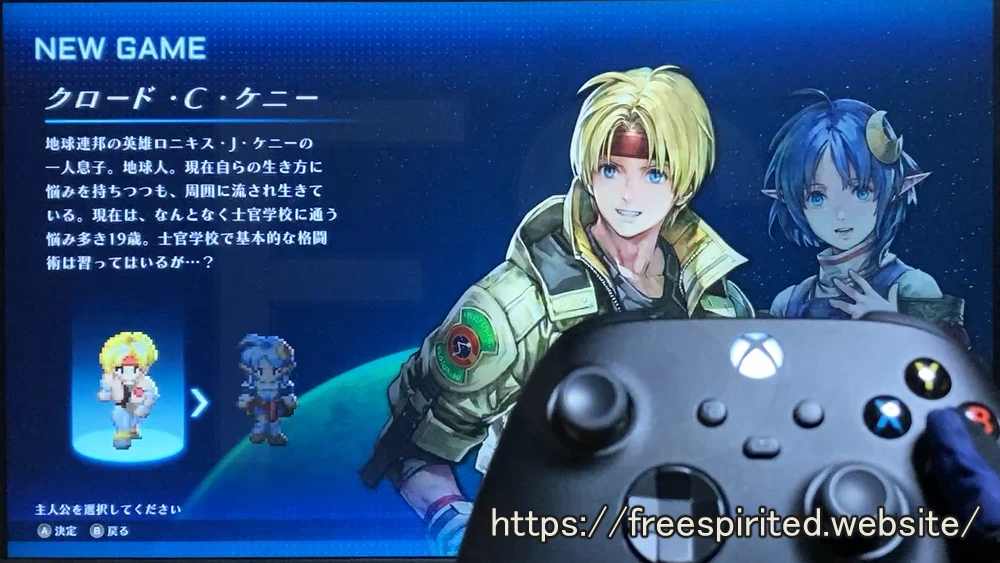
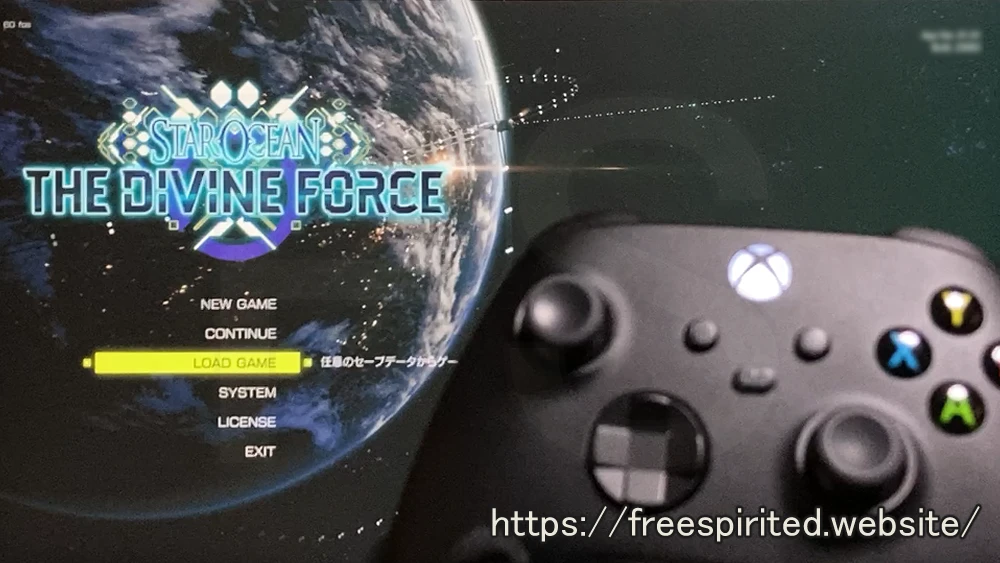
この記事では、GeForce NOWを使って『スターオーシャン』シリーズを遊ぶまでを解説。
たくさんの実体験の画像付きでお届けします。
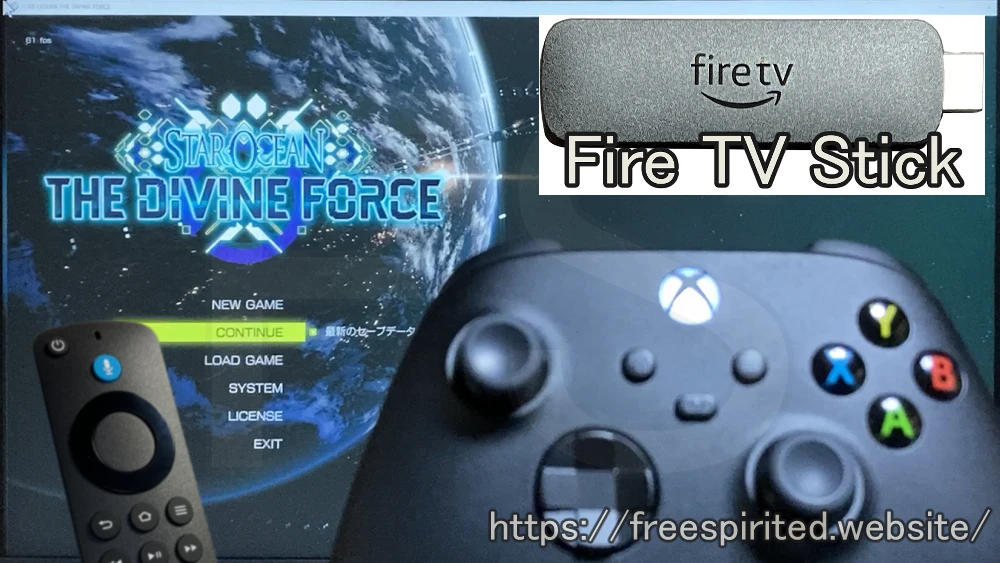
(画像はスターオーシャン6)




※ 画像、動画、記事の内容は記事作成時点(2026年3月)でのものです
ゲーム機やパソコンなしでゲームを遊ぶのに必要なもの(「Amazon Fire TV」使用)
ゲーム機やパソコンなしで、ゲームをテレビ画面で遊ぶのに必要なものはこちら。
- Amazon Fire TV(クラウドゲーム対応端末)
- Amazonアカウント(作成無料、Fire TV 利用時に必要)
- Amazonアプリ「GeForce NOW Cloud Gaming」(無料)
- HDMI端子のあるテレビ(またはモニター)
- 安定した高速インターネット回線
- 対応ゲームタイトル(無料タイトルでも可)
- ゲームコントローラー(Bluetooth接続)
- 「Steam」と「NVIDIA」の会員登録(無料プランあり)
- スマートフォン(「Steam」と「NVIDIA」の会員登録などに利用)
インターネット接続を有線にして、安定したインターネット環境にするのにおすすめ。
- インターネット有線接続用アダプター


私が今回の撮影に使った商品を紹介します。
動作確認済みなので安心かと思います。







Fire TVでGeForce NOWを使えるように設定する手順
Fire TVでGeForce NOWを使えるように設定する手順はこちら。
- Steam※1に会員登録と設定、ゲームを購入
- NVIDIA GeForce NOW※2(NVIDIAアカウント)に会員登録、接続設定
- Fire TVの設定とコントローラーの接続、アプリのインストール
※1 ゲーム配信プラットフォーム。ゲームの入手もSteamでおこなえます。(Steam以外のサービスもありますが、この記事で『スターオーシャン』シリーズを遊ぶ方法を説明するために利用)
※2 ゲーム機本体やゲーミングパソコンなしでゲームを遊べるクラウドゲーミングサービス。
上から順番に設定していきます。
設定の流れを知っておくとスムーズに進むかなと思います。
最初の設定を乗り越えれば、あとは気軽にゲームを遊べますよ。
初回の設定は記事と照らし合わせて進めていきましょう。
ステップ1:Steamに会員登録、設定、ゲームを購入
Steamに会員登録
Fire TVでGeForce NOWを使えるように設定するために、Steamに会員登録をします。
この記事ではスマートフォンを使って説明しています。
パソコンでの登録手順は以前に書いた記事があります。
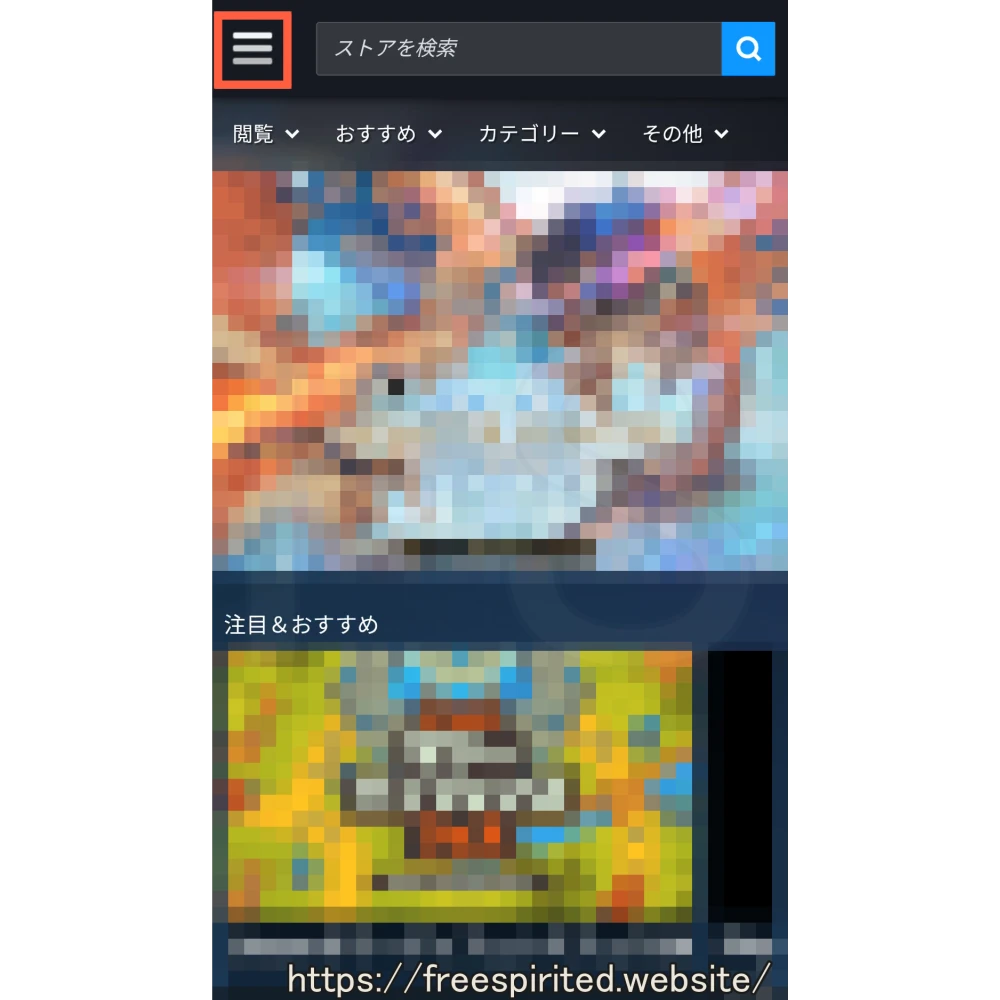
スマートフォンを使ってSteamのサイトへ行きます。
画面左上の「≡」をタップします。
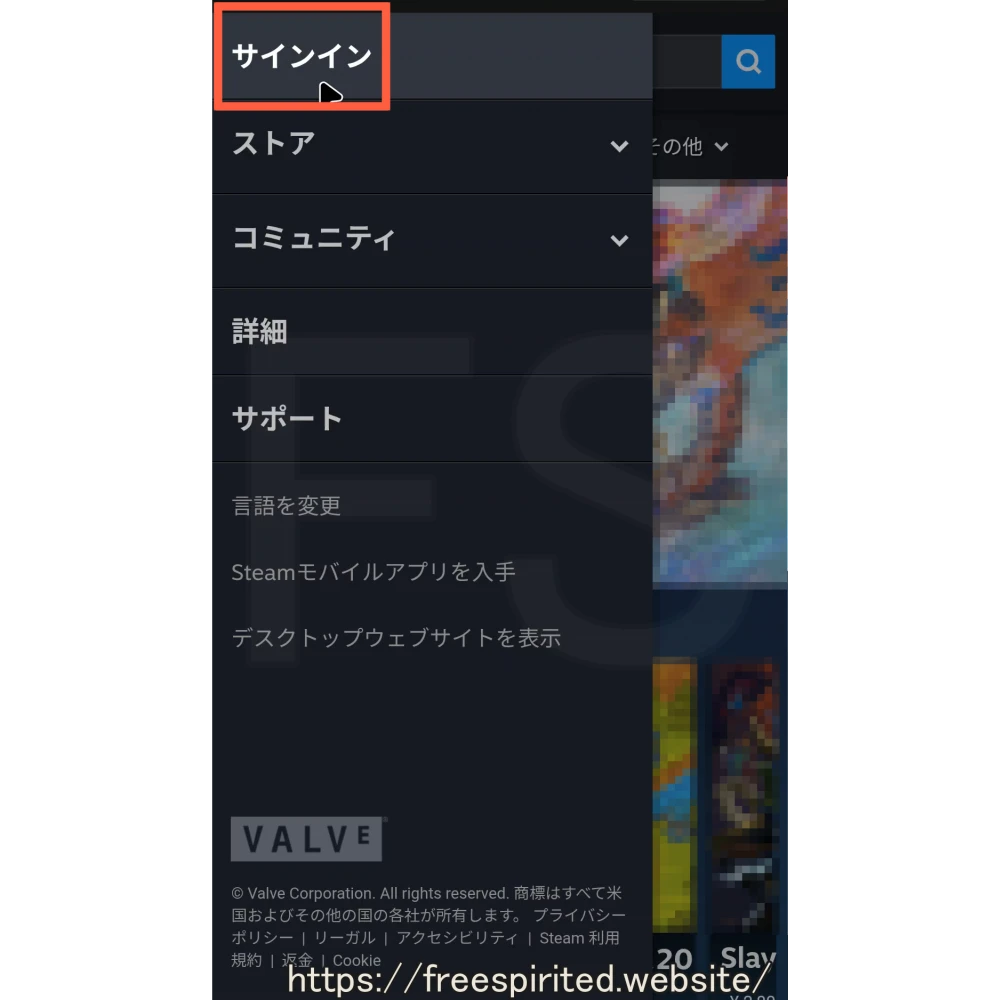
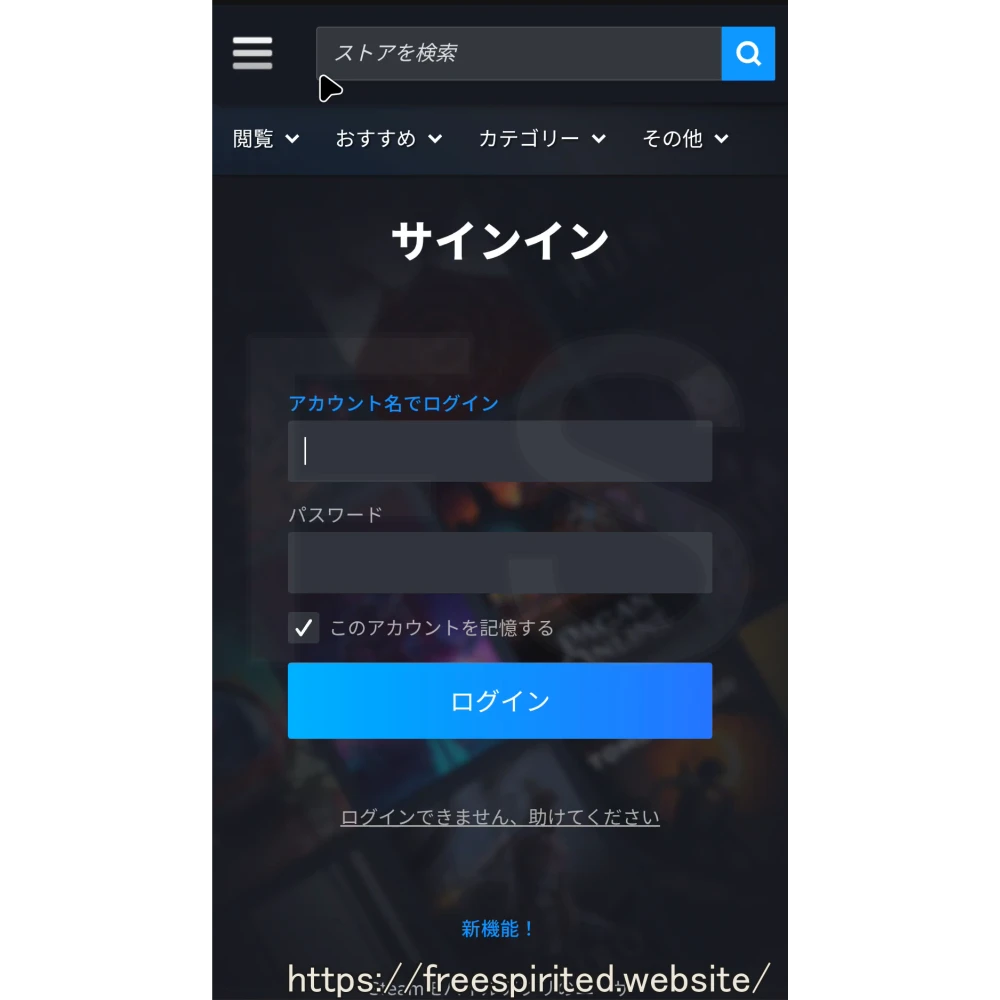
「サインイン」をタップします。
『サインイン』の画面が表示されます。
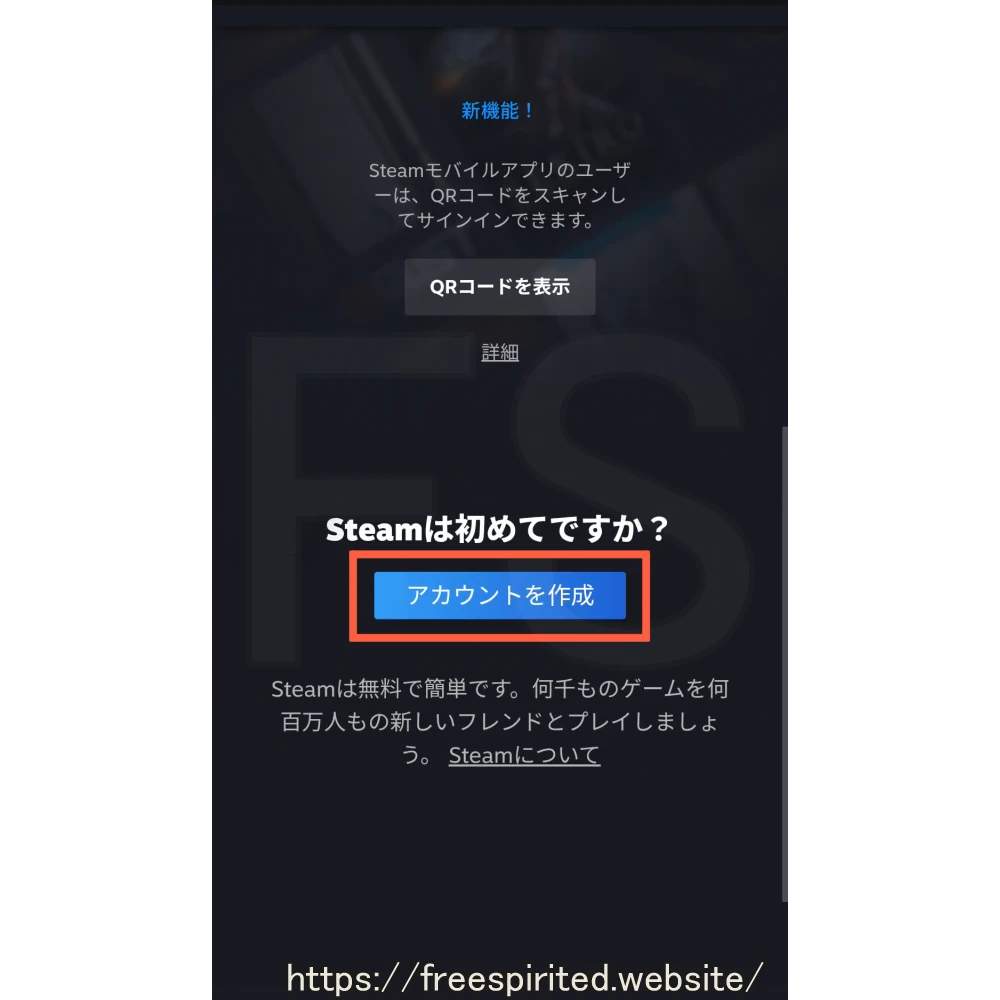
画面を下にスクロールしていくと「アカウントを作成」が現れるのでタップします。
↓
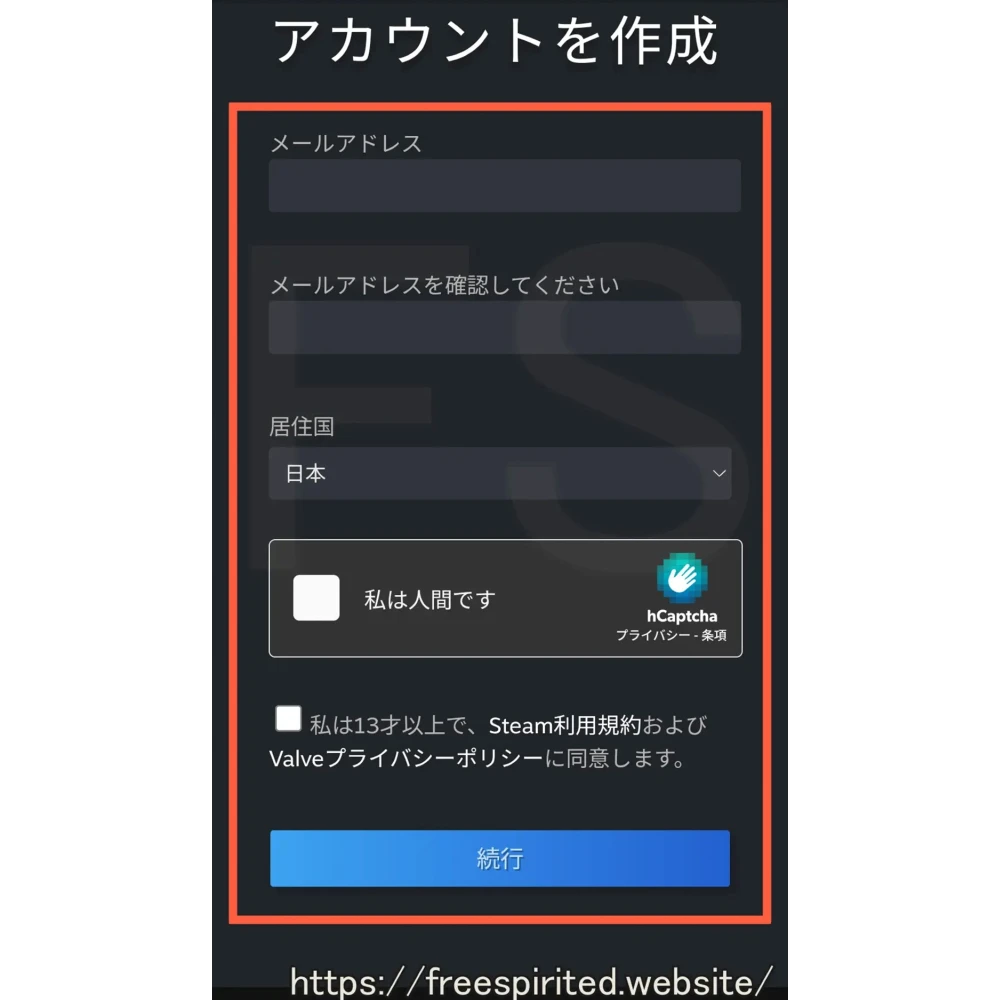
「メールアドレス」を入力し、「居住国」を選択します。
「私は人間です」の左の□をタップ。(タップ後にチェックマークが入ります)
「Steam利用規約」および「Valveプライバシーポリシー」を確認・同意したらチェックを入れ、13才以上なら「続行」をタップします。
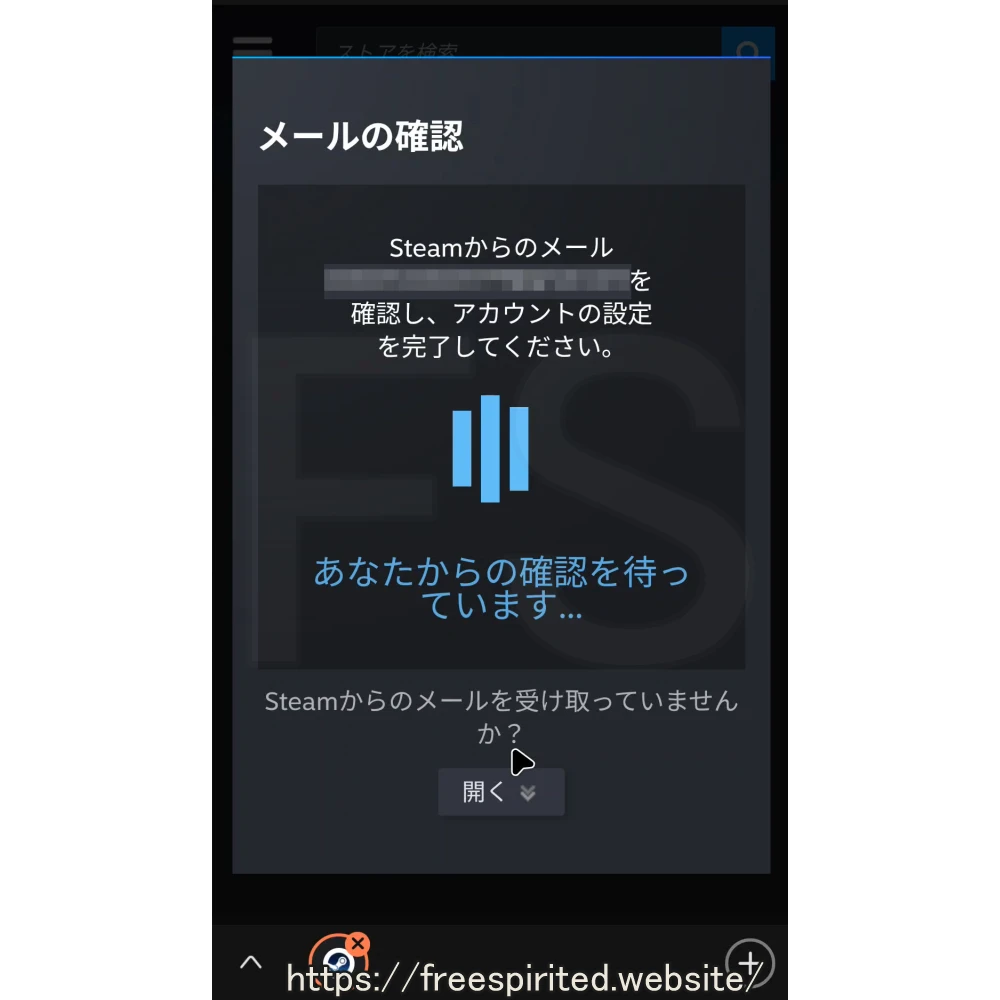
『メールの確認』画面が表示されます。
この画面を消さずに(アプリの切り替えで)、先ほど入力したメールアドレスの受信箱を確認します。
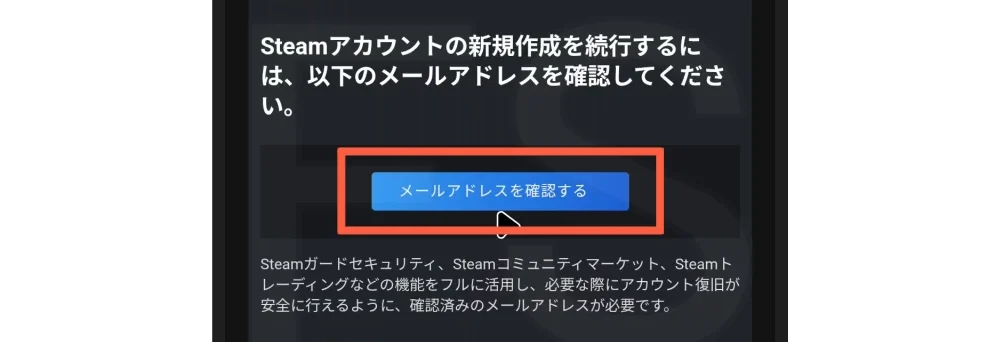
Steamから届いたメールにある「メールアドレスを確認する」をタップ。
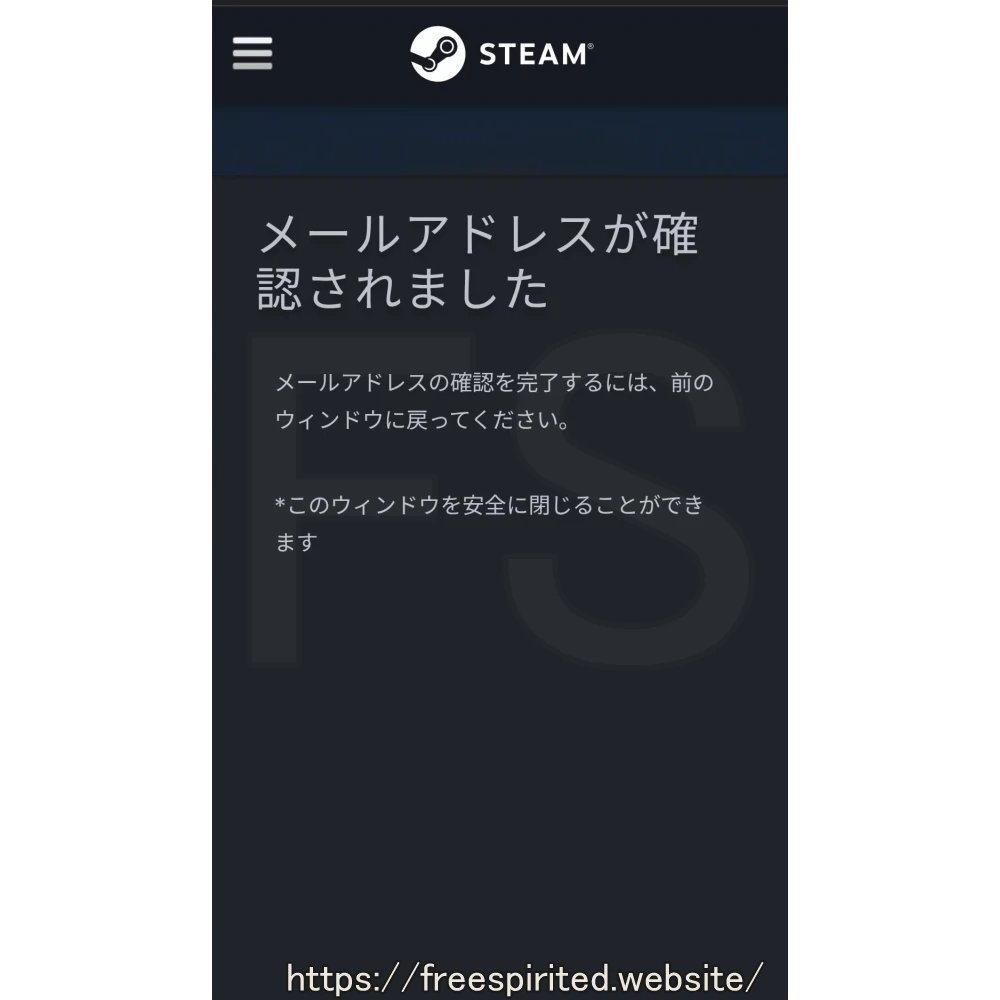
『メールアドレスが確認されました』と表示されたら、先ほどの『メールの確認』の画面へ戻り、数秒待ちます。
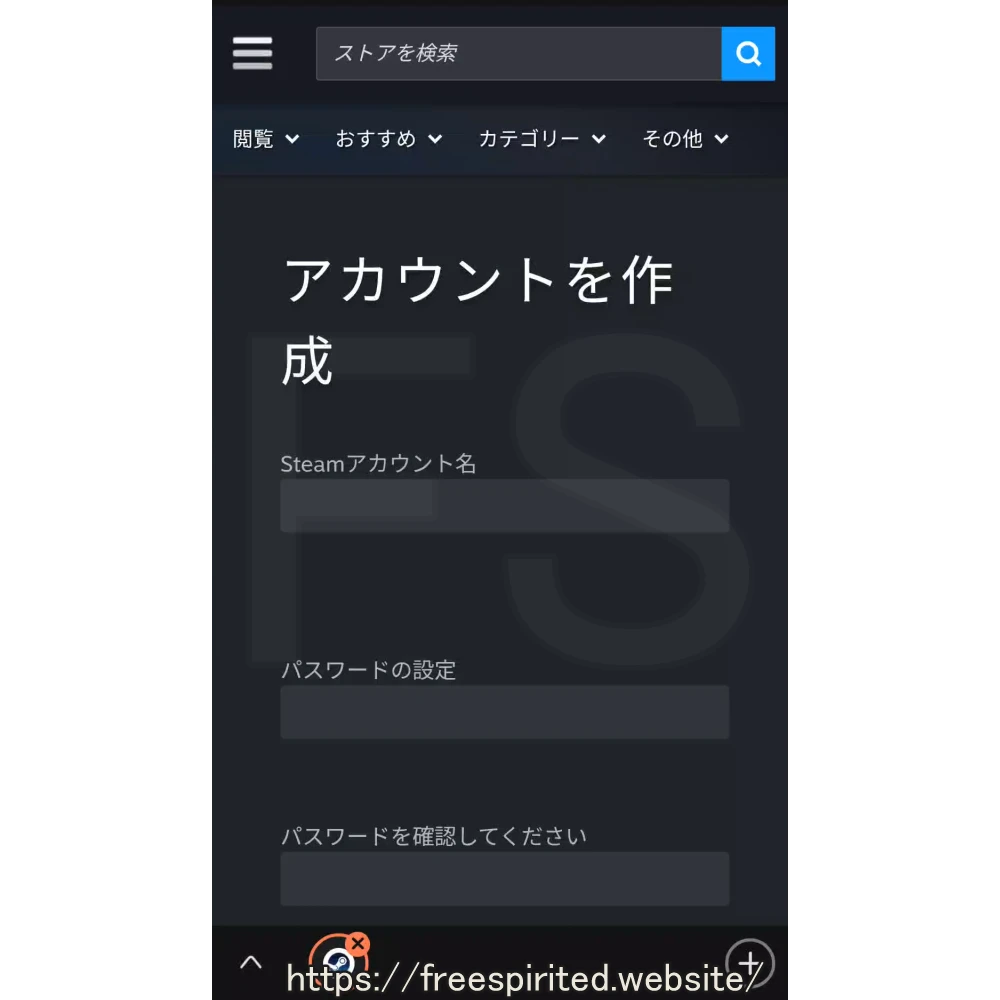
『メールの確認』から『アカウントを作成』の画面に切り替わります。
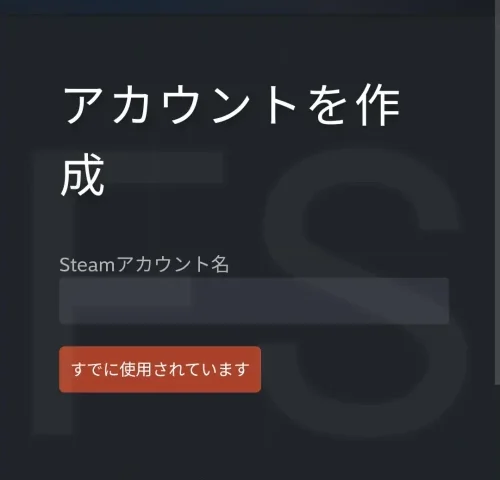
「Steamアカウント名」と設定する「パスワード」を入力し、「完了」をタップ。
↓
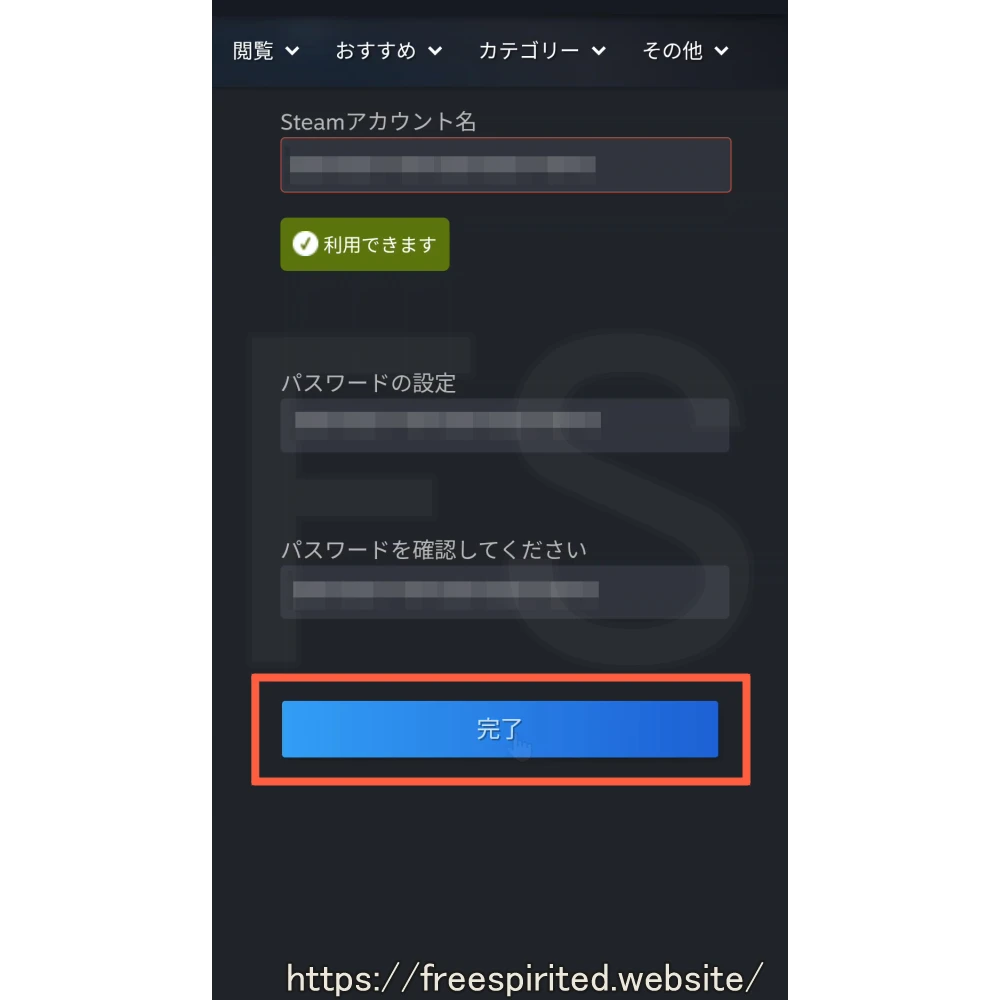
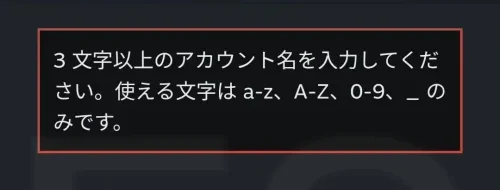
Steamアカウント名はすでに使用されている名前は利用できません。
3文字以上のアカウント名を入力します。使える文字はa-z、A-Z、0-9、_のみです。
パスワードには8文字以上の異なるパスワードを入力します。パスワードは忘れないようにメモなどをしておきましょう。
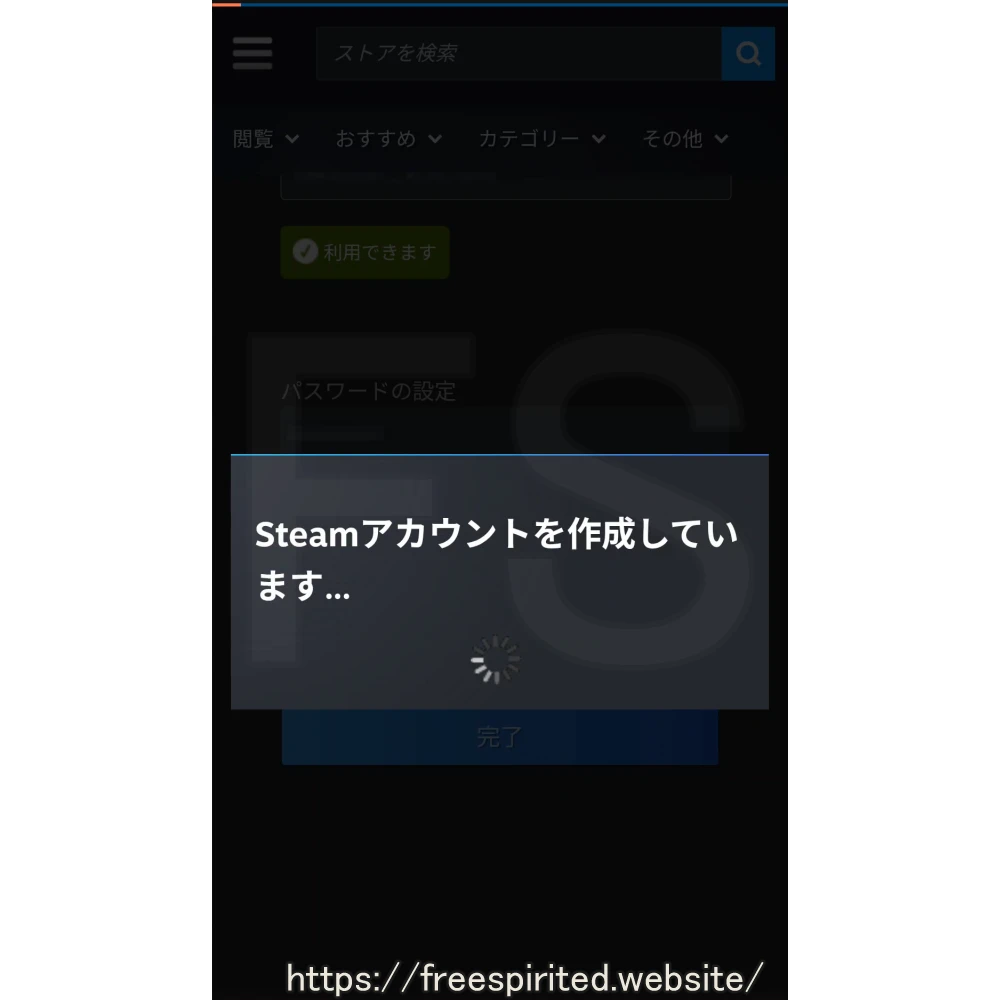
『Steamアカウントを作成しています』と表示され、Steamの画面に自動的に移動すれば登録完了です。
↓
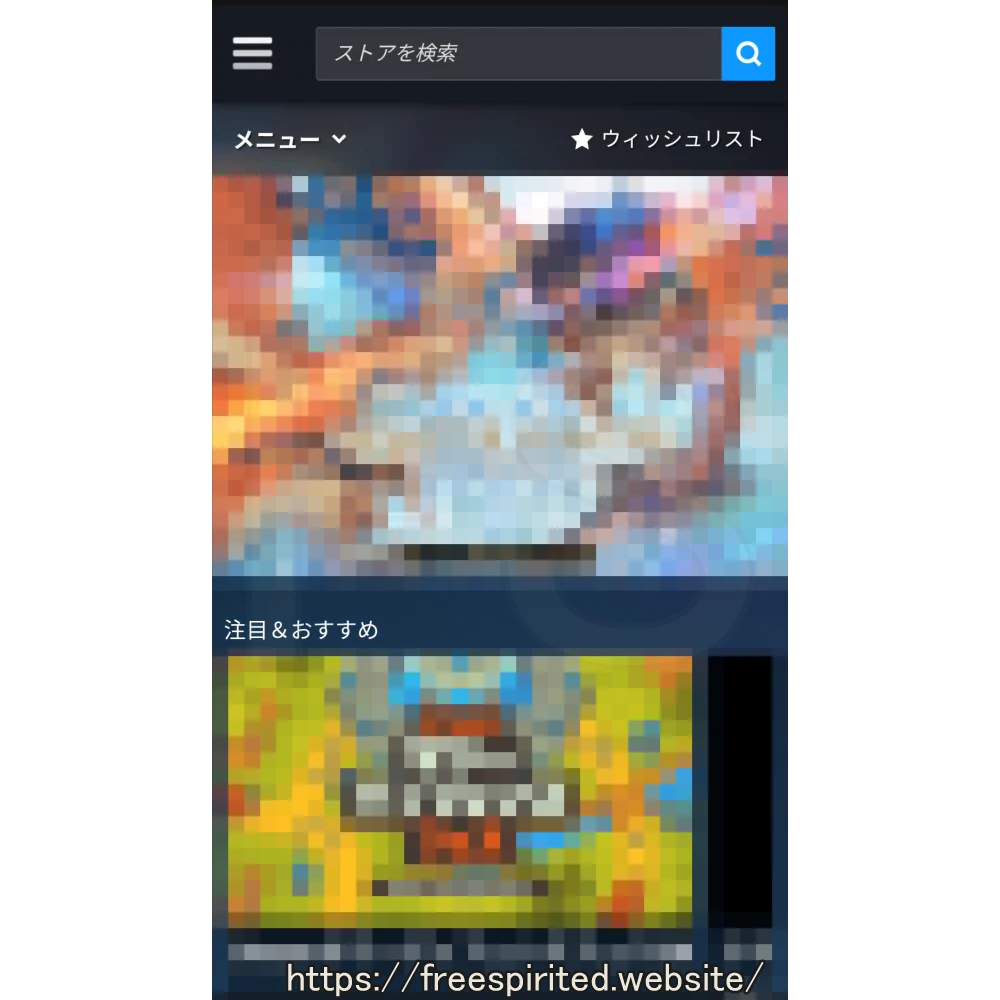
登録が無事に完了しているかはこの手順で確認できます。
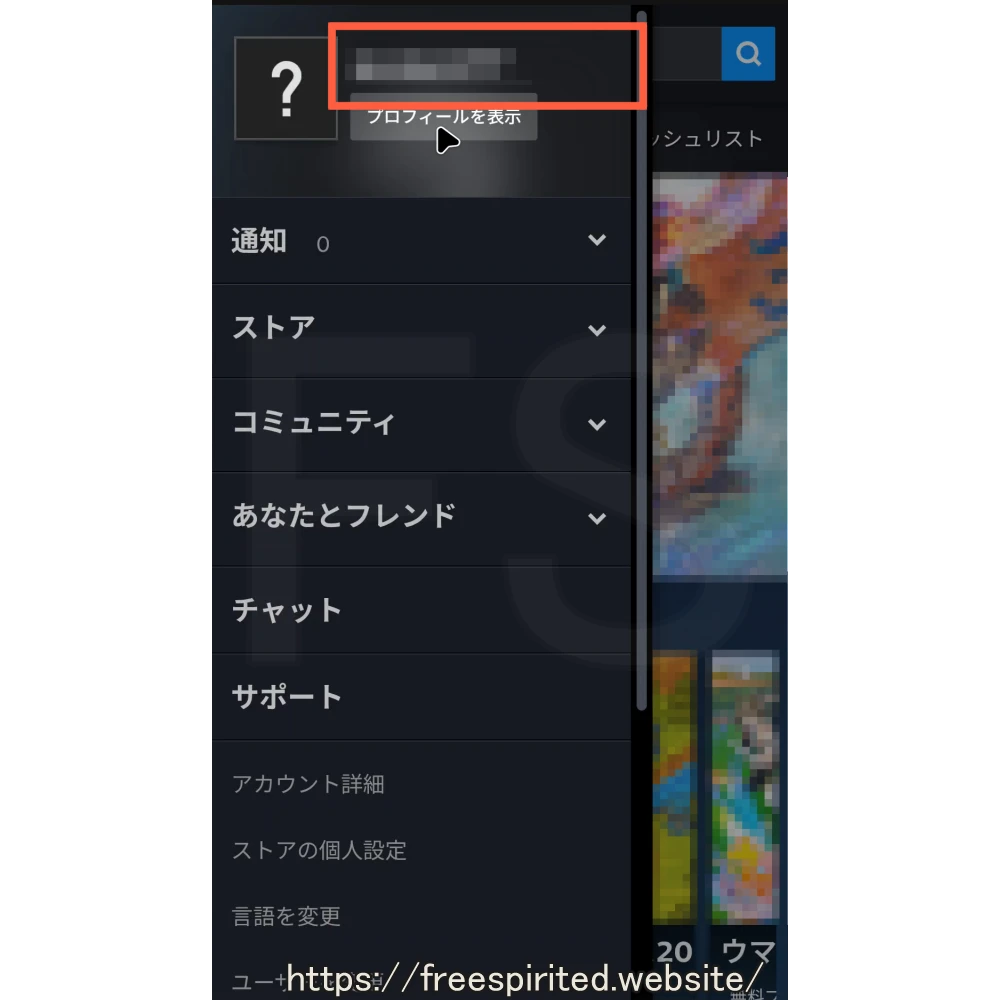
画面左上の「≡」をタップして、メールアドレスの一部(@より前の部分)が表示されていればOKです。
Steamアプリのインストールと設定変更
セキュリティに関する設定や『ステップ2』で登録するGeForce NOWとの接続の設定はスマートフォンのSteamアプリでおこないます。
スマートフォンのブラウザだけで必要な設定を変更できないか挑戦しましたが、できなさそうでした。(デスクトップ画面表示にしても無理でした)
もしブラウザだけでできるようなら、こっそり教えてください。
スマートフォンでSteamアプリをインストールします。



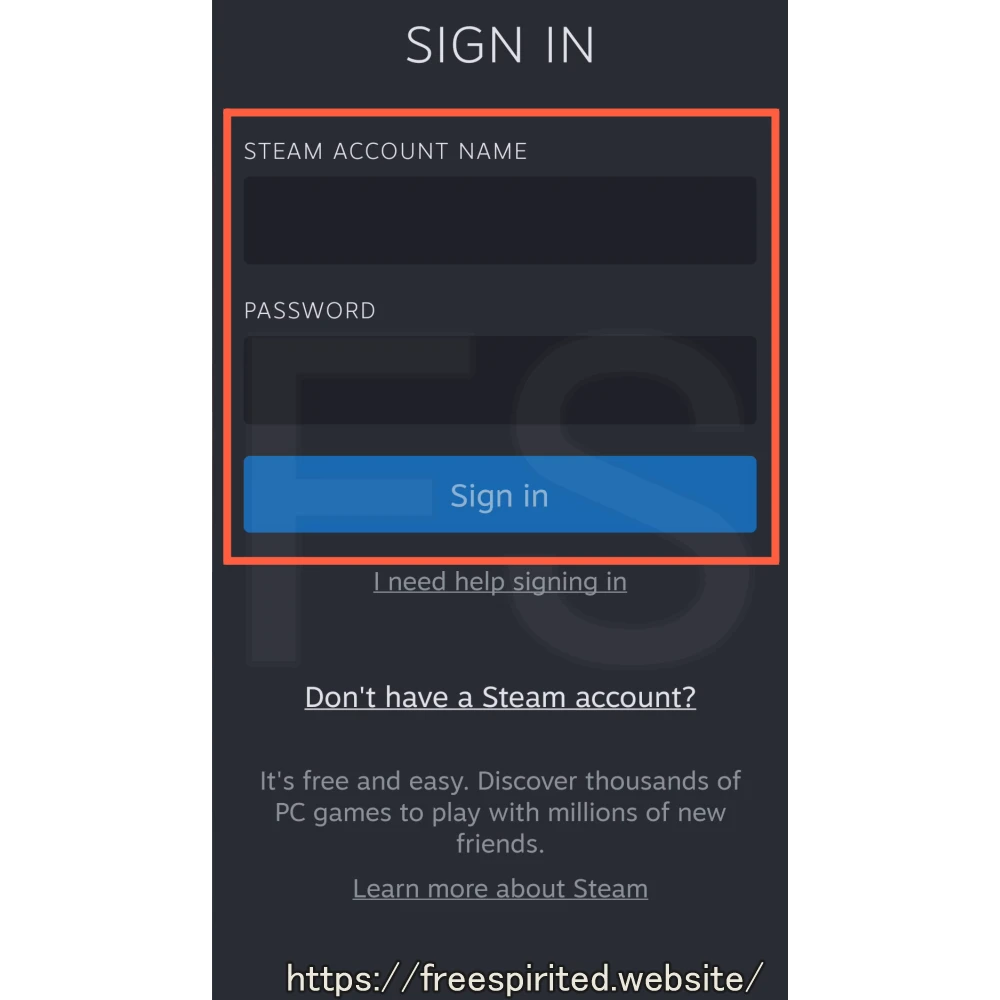
アプリのインストールが済んだらアプリを開いて、「STEAM ACCOUNT NAME(Steamアカウント名)」と「PASSWORD(パスワード)」を入力して「Sign in」をタップ。
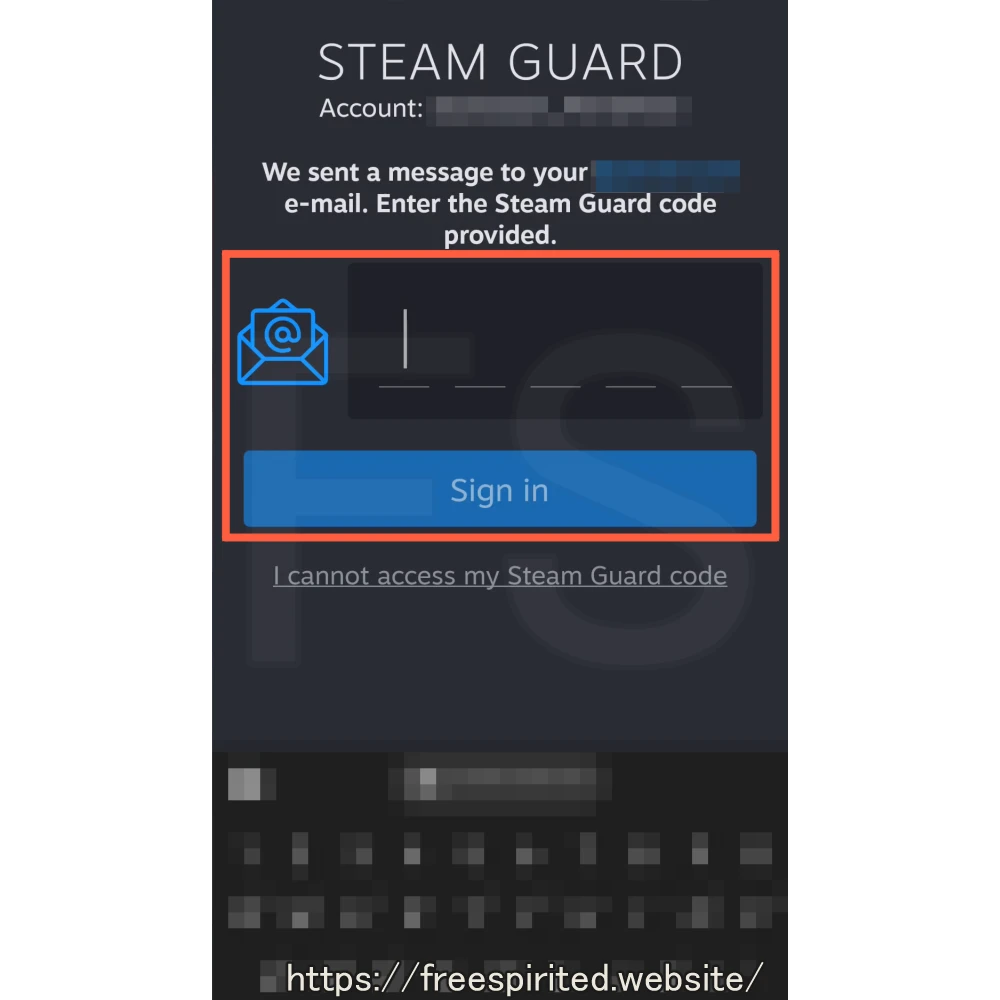
『STEAM GUARD』と表示されます。
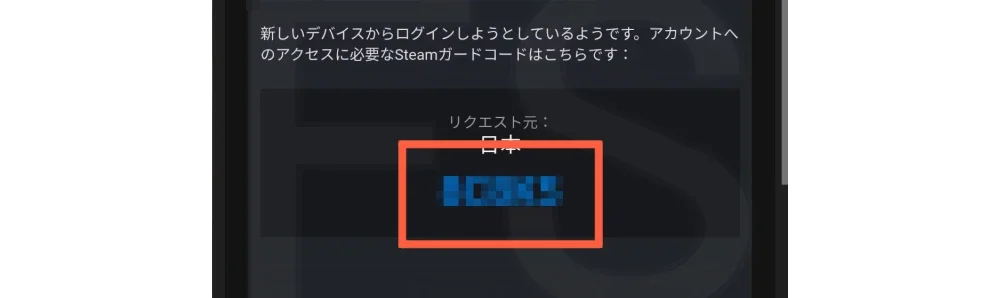
Steamに登録したメールアドレスにコードが届くので、メールの受信箱を確認してコードを入力(コピー&ペーストでもOK)して「Sign in」をタップ。
次に通知や撮影の許可の画面が出るの、お好みで設定します。
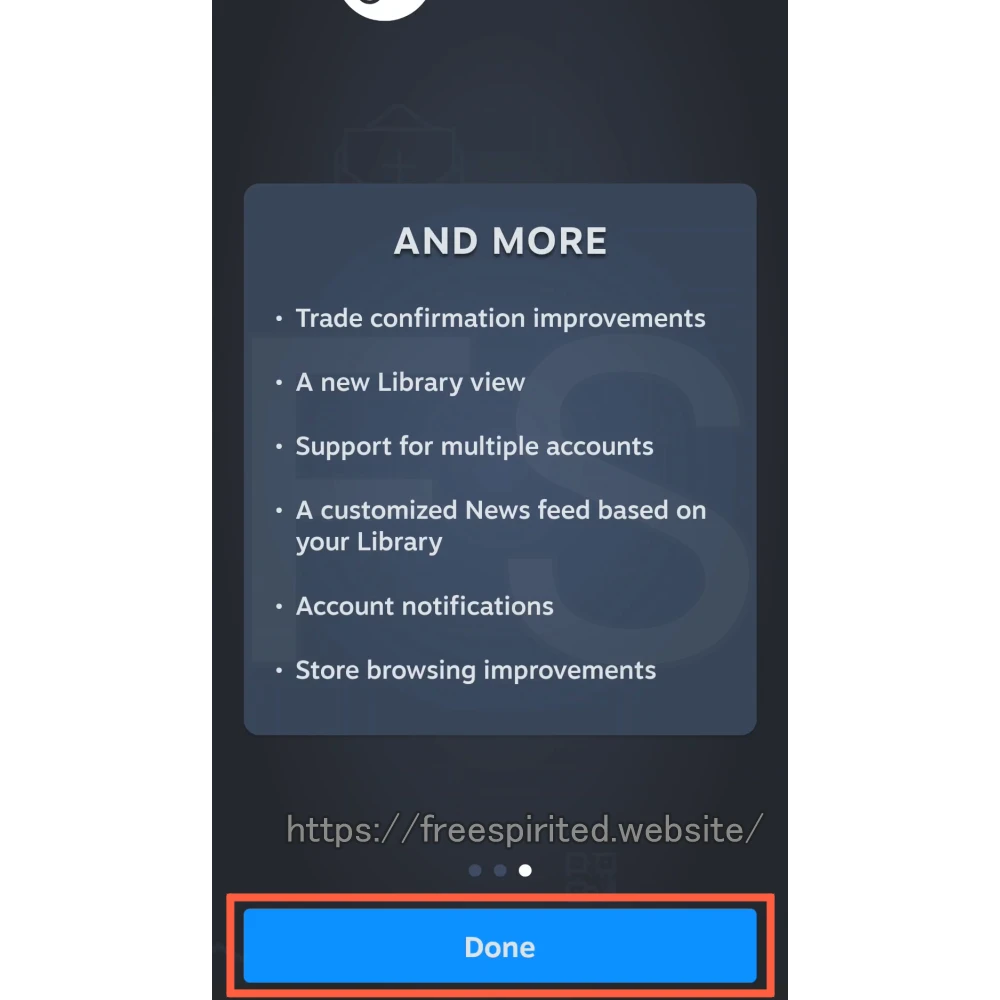
最後に「Done」をタップして、『Steam GUARD』の画面でスマートフォンの戻るボタンを押せば初回の設定は完了です。
Steamアプリの言語を英語から日本語へ変更する手順
私のように、Steamアプリが英語で表示される場合は日本語へ変更できます。
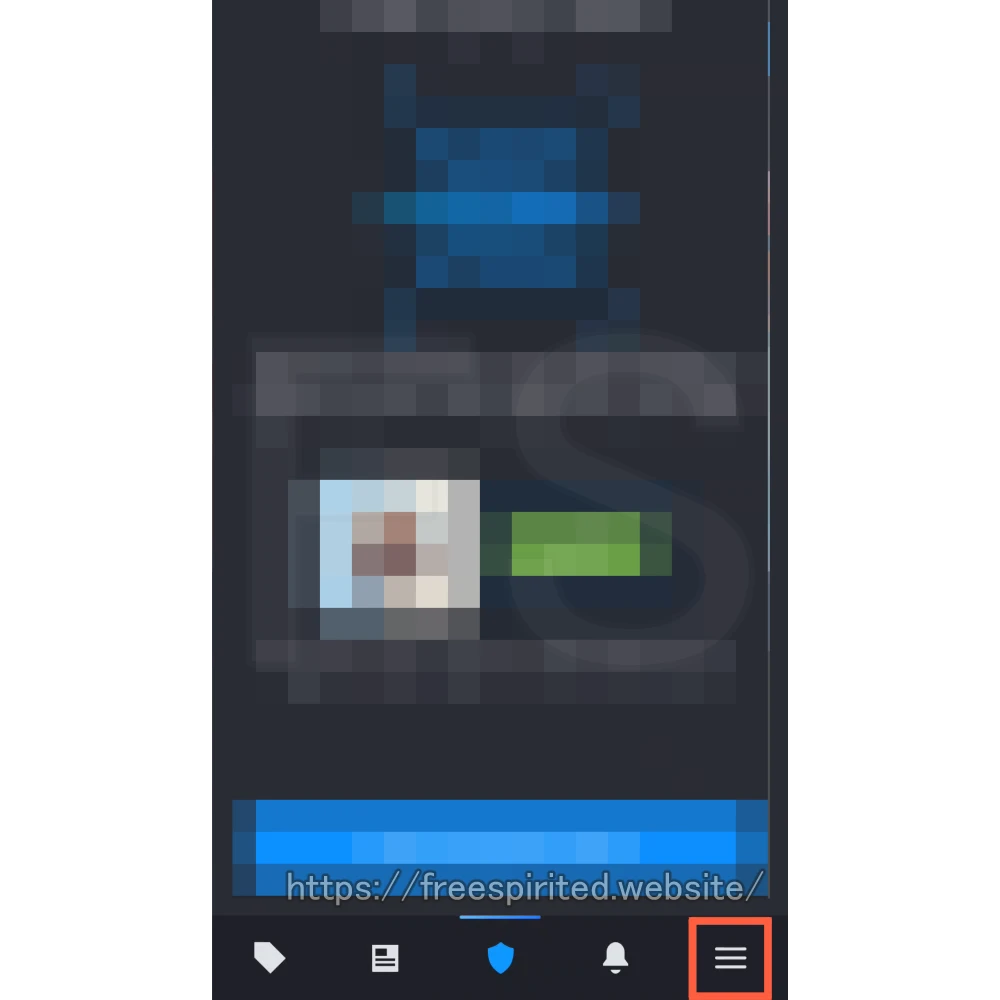
右下の「≡」をタップ。
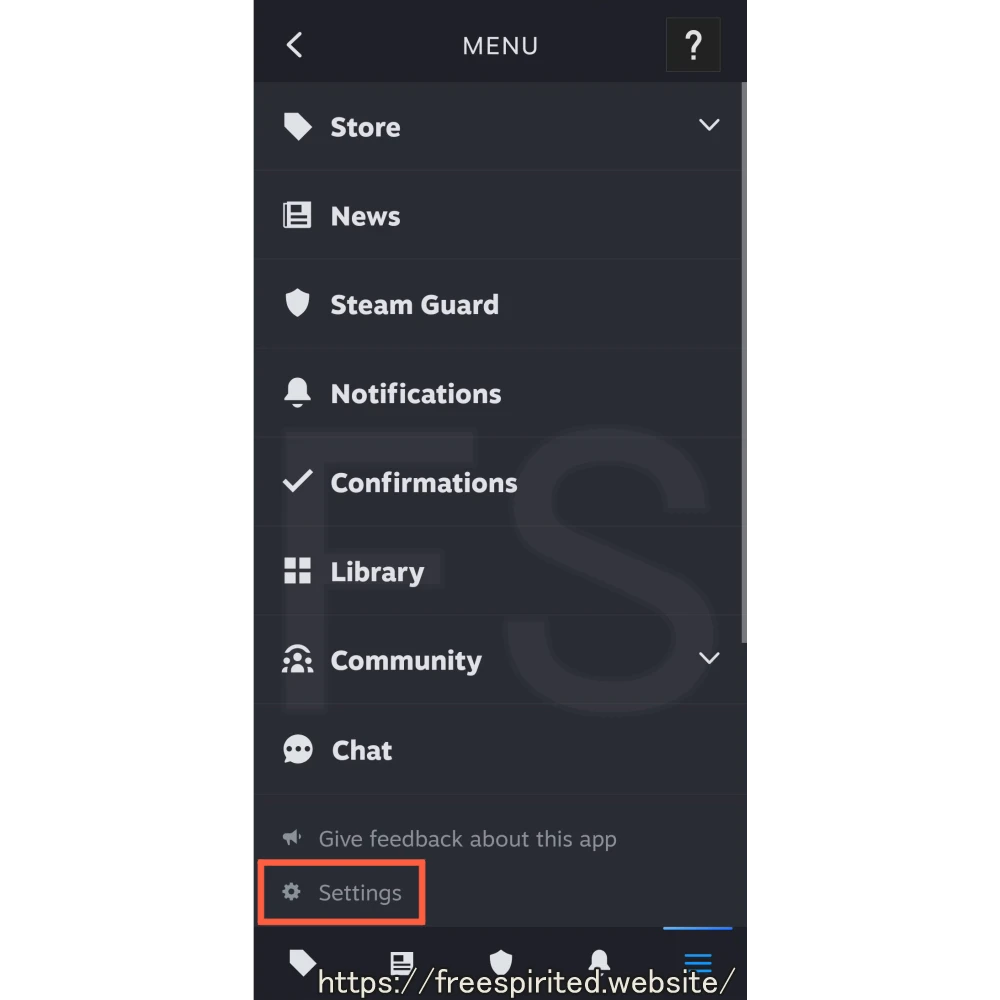
「Settings」をタップ。
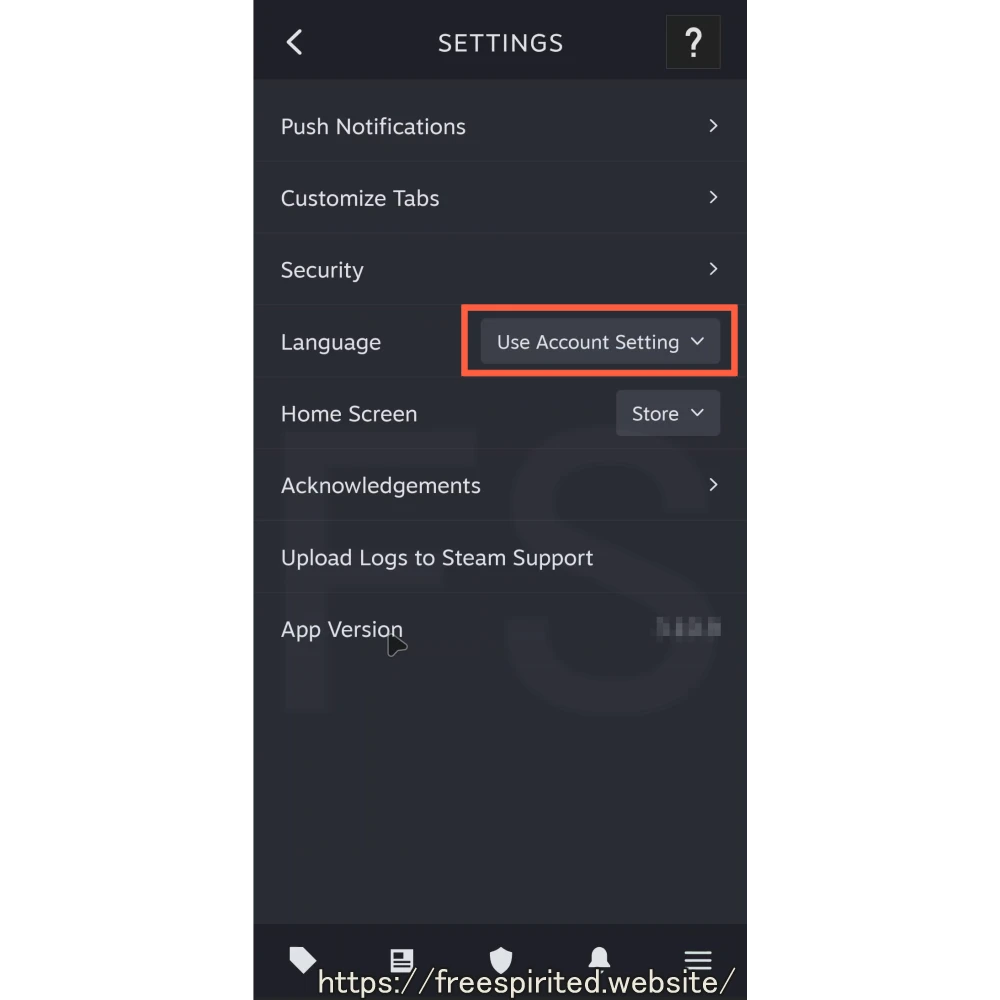
「Language」の「Use Account Setting」をタップ。
「日本語(Japanese)」を選んでタップします。
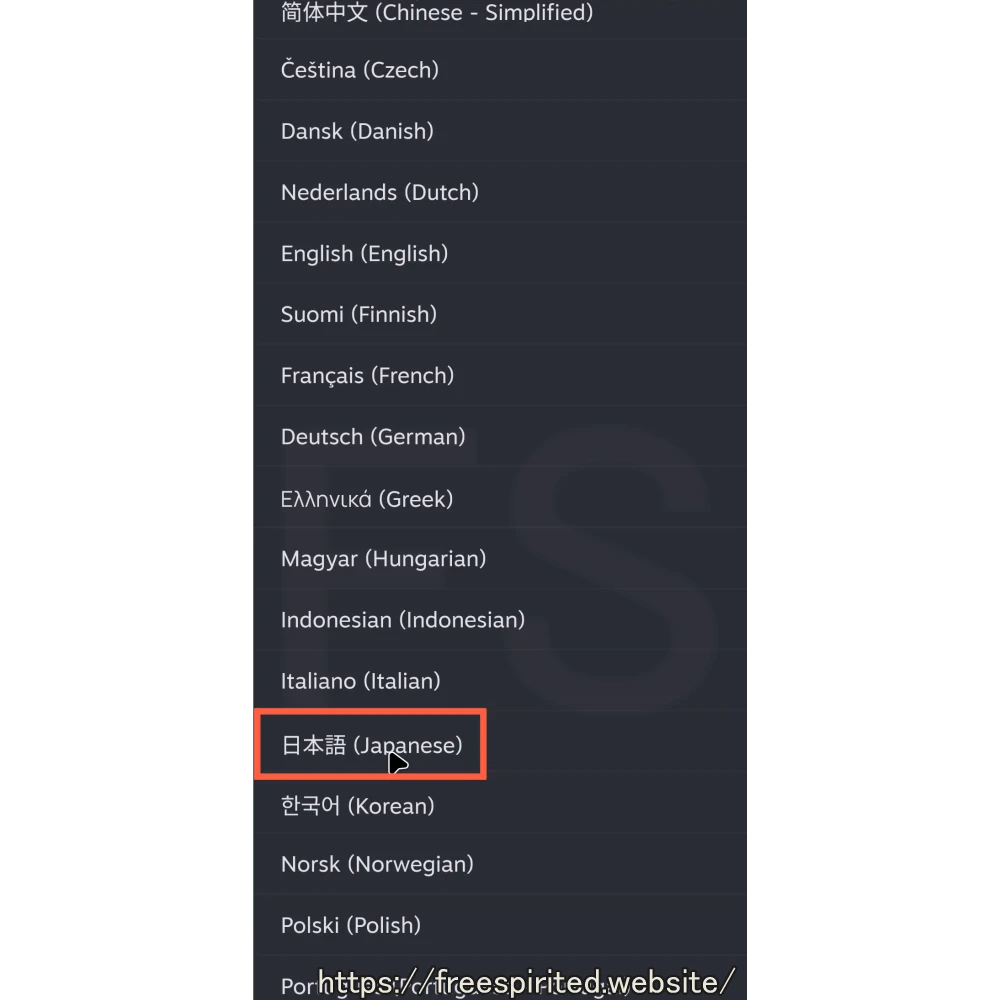
これで表記が日本語になりました。
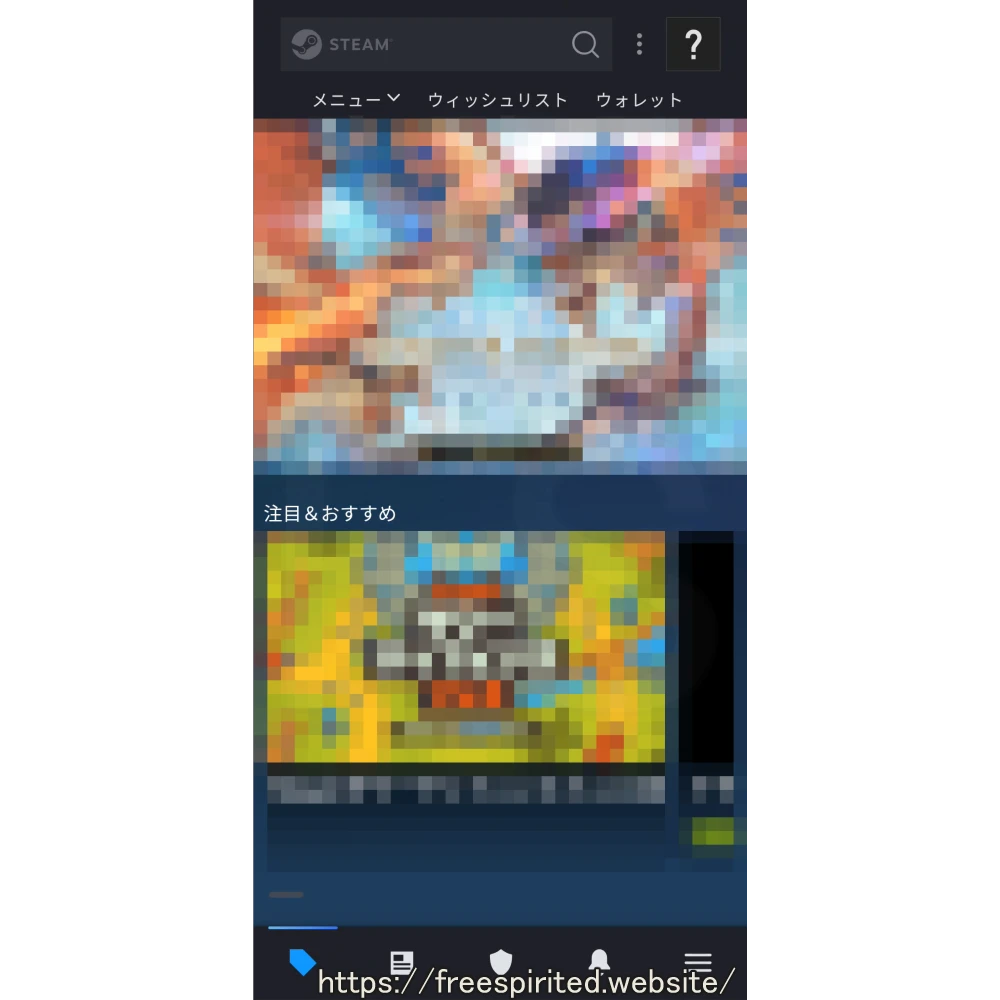
Steamアプリでプロフィール表示を変更
Steamアプリでプロフィールを変更しておかないと、メールアドレスの@より前の部分が表示され続けてしまいます。
セキュリティの観点から、プロフィールを変更しておきましょう。
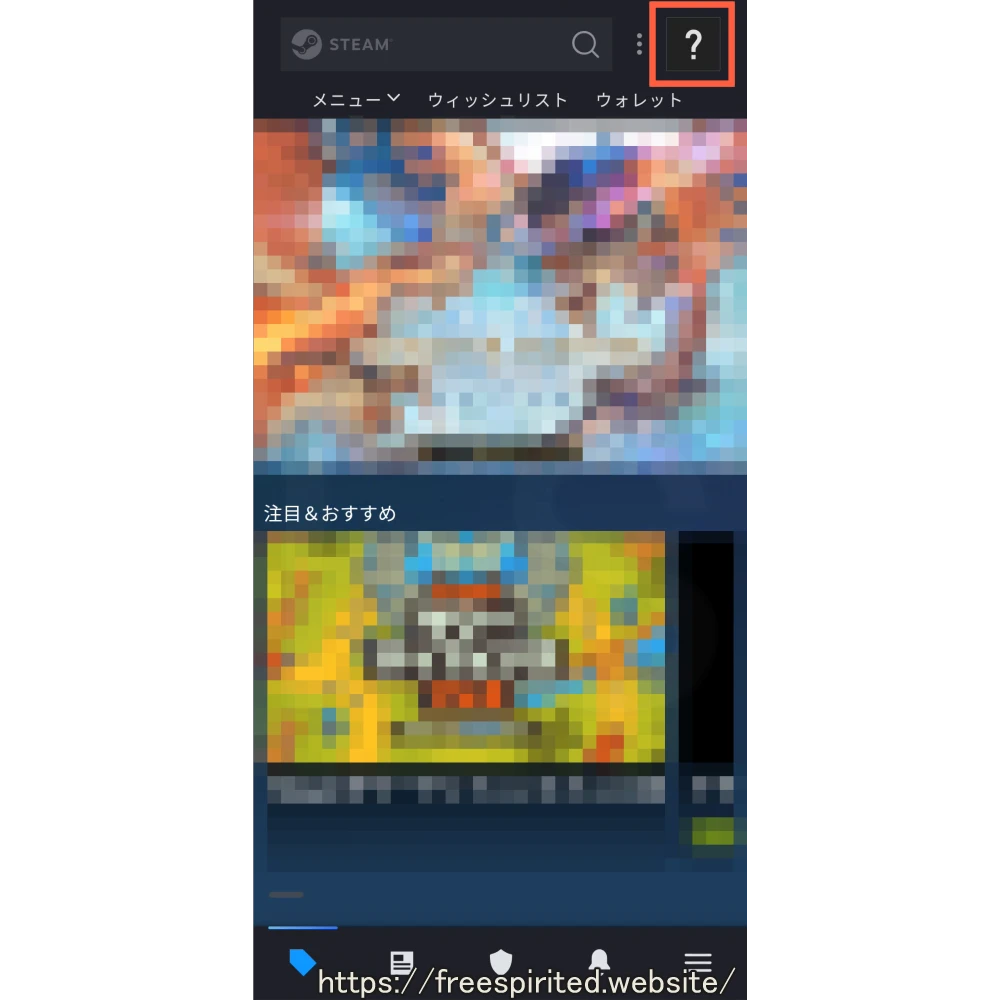
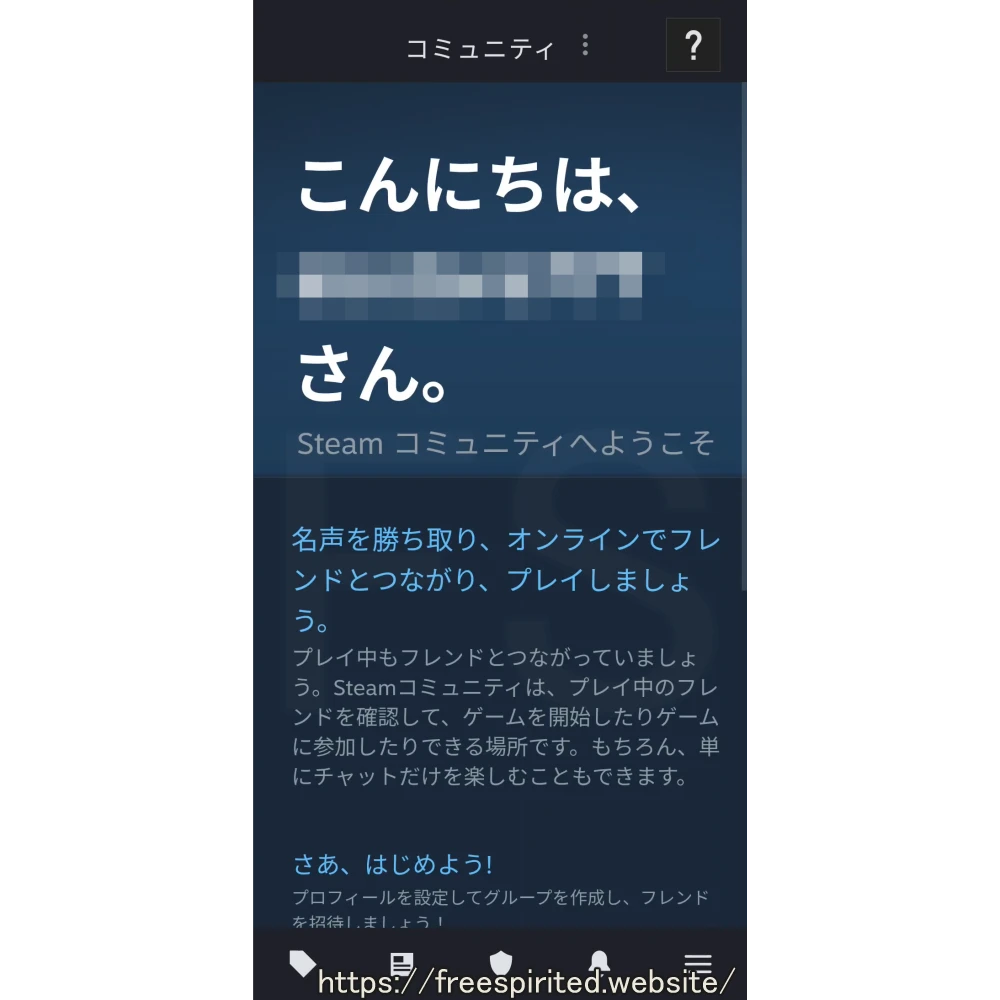
右上の「?」になっている部分をタップし、「プロフィールを表示」をタップします。
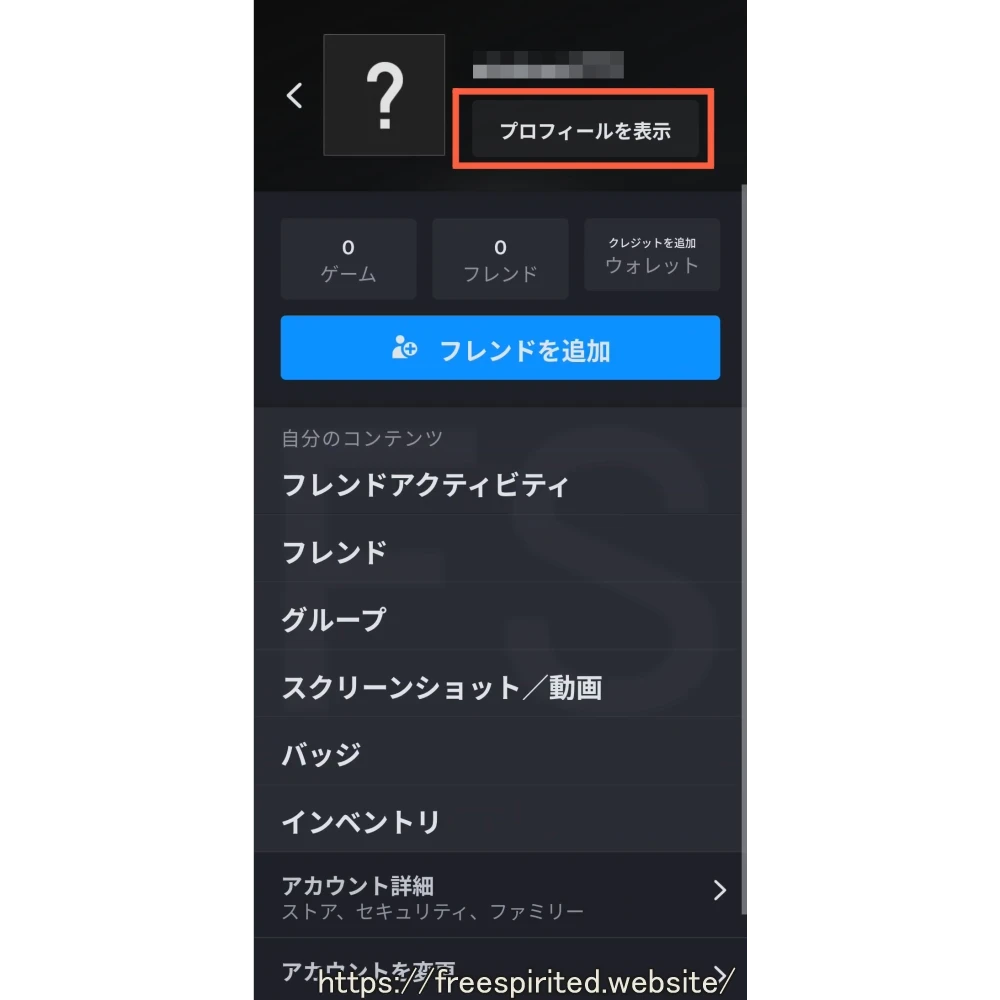
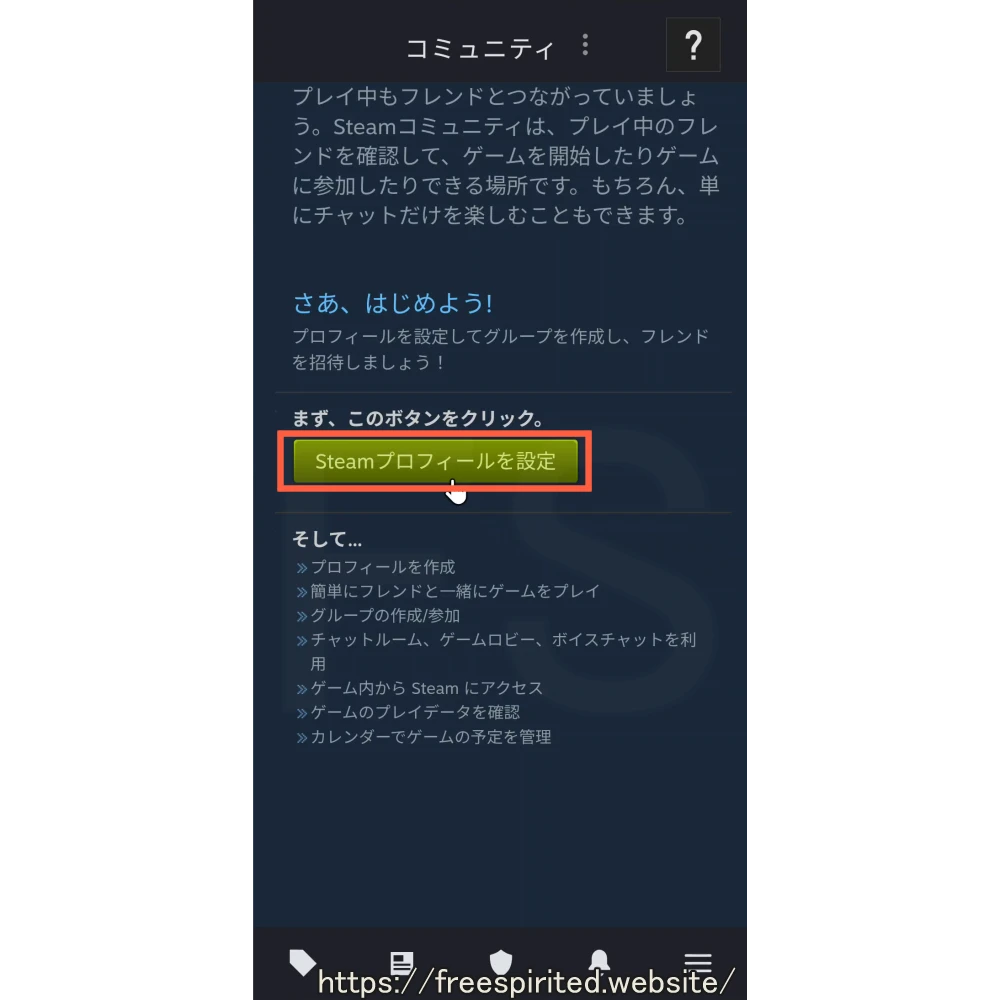
『コミュニティ』の画面が表示されるので画面を下へスクロールし、「Steamプロフィールを設定」をタップ。
↓
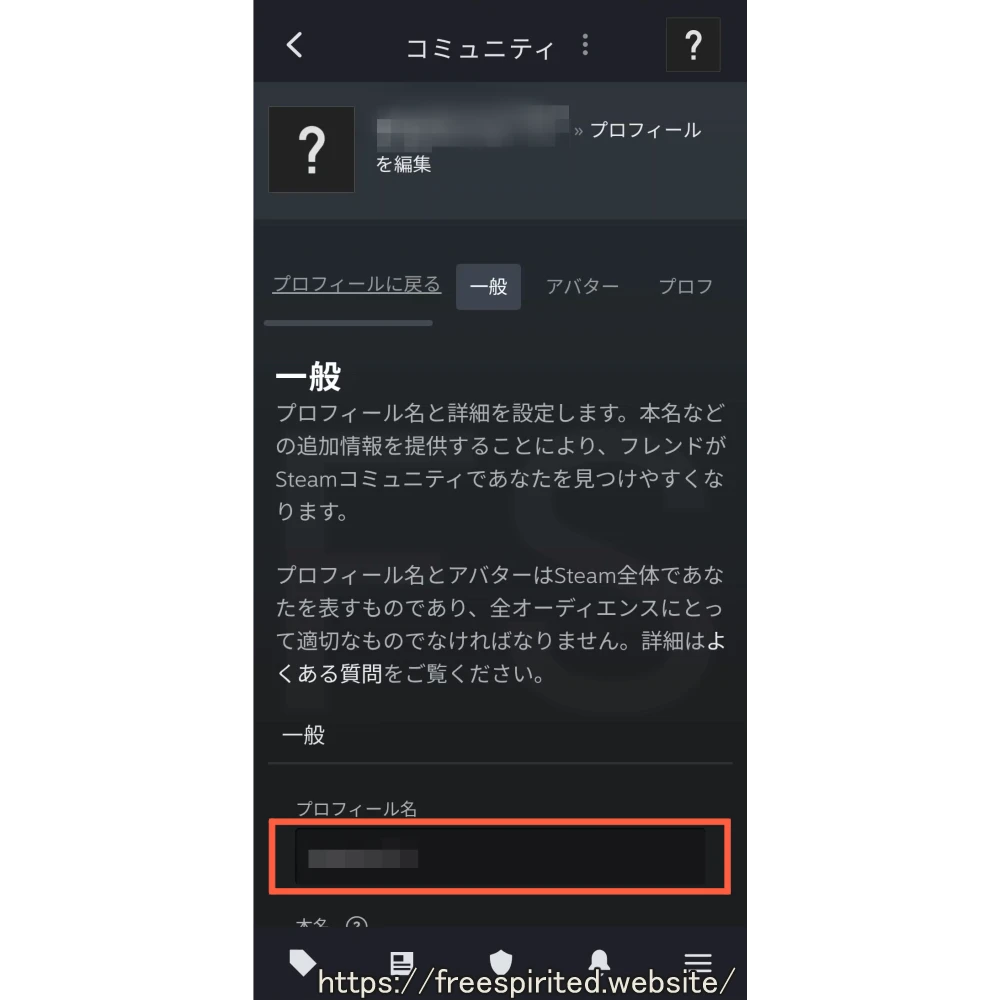
『一般』の下に『プロフィール名』とあるので、枠内の名前を好きな名前に変更し、画面を下にスクロールして「保存」を忘れずにタップします。
↓
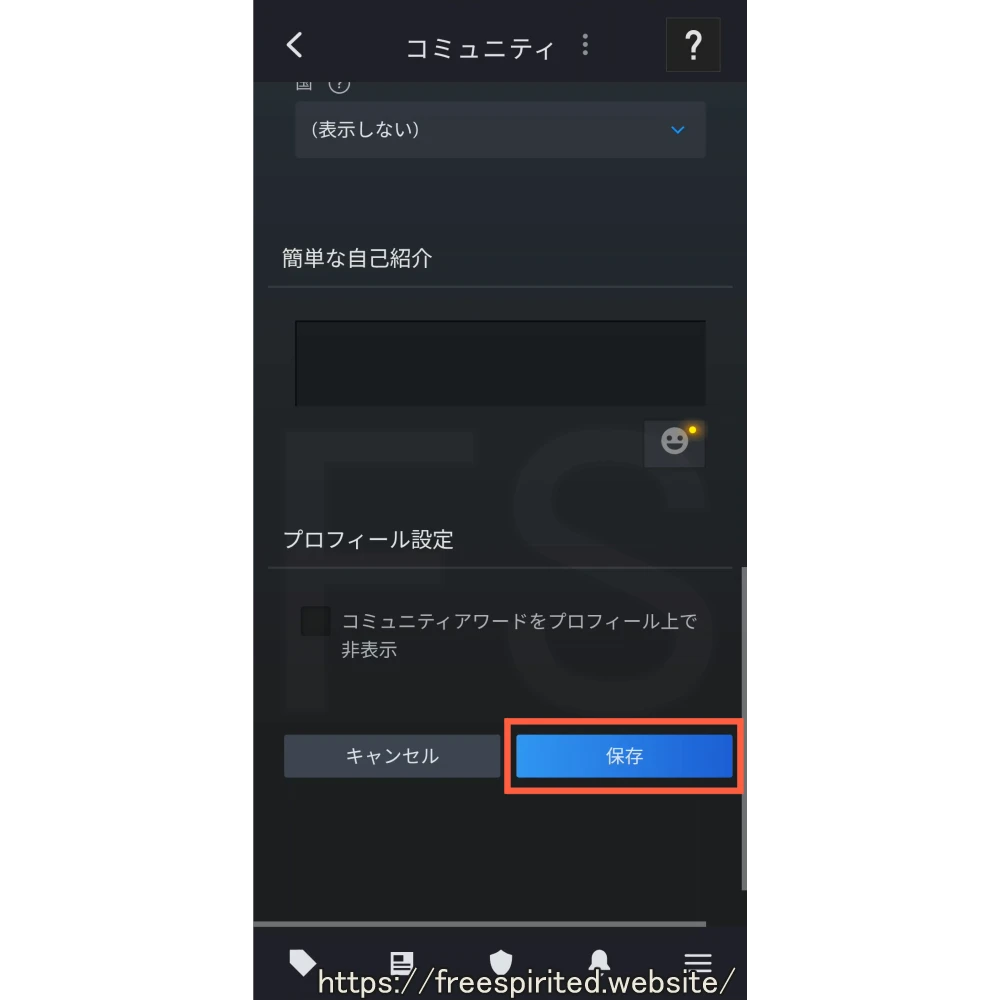
これでプロフィール表示の変更は完了です。
Steamアプリで「公開設定」の変更(GeForce NOWの接続に必要)
Steamとクラウドゲーミングサービス『GeForce NOW』を接続するために必要な設定を変更していきます。
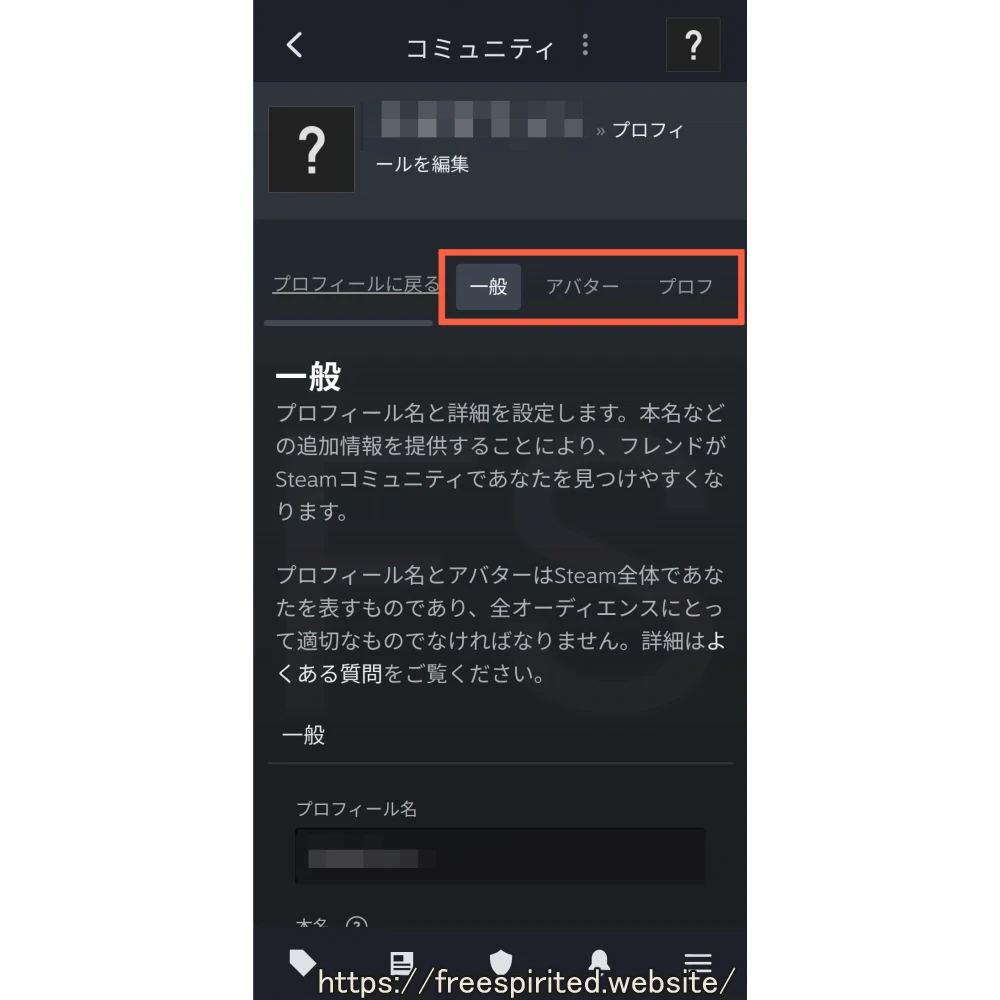
画像の赤枠で囲っている部分を右へスクロールし、「公開設定」をタップします。
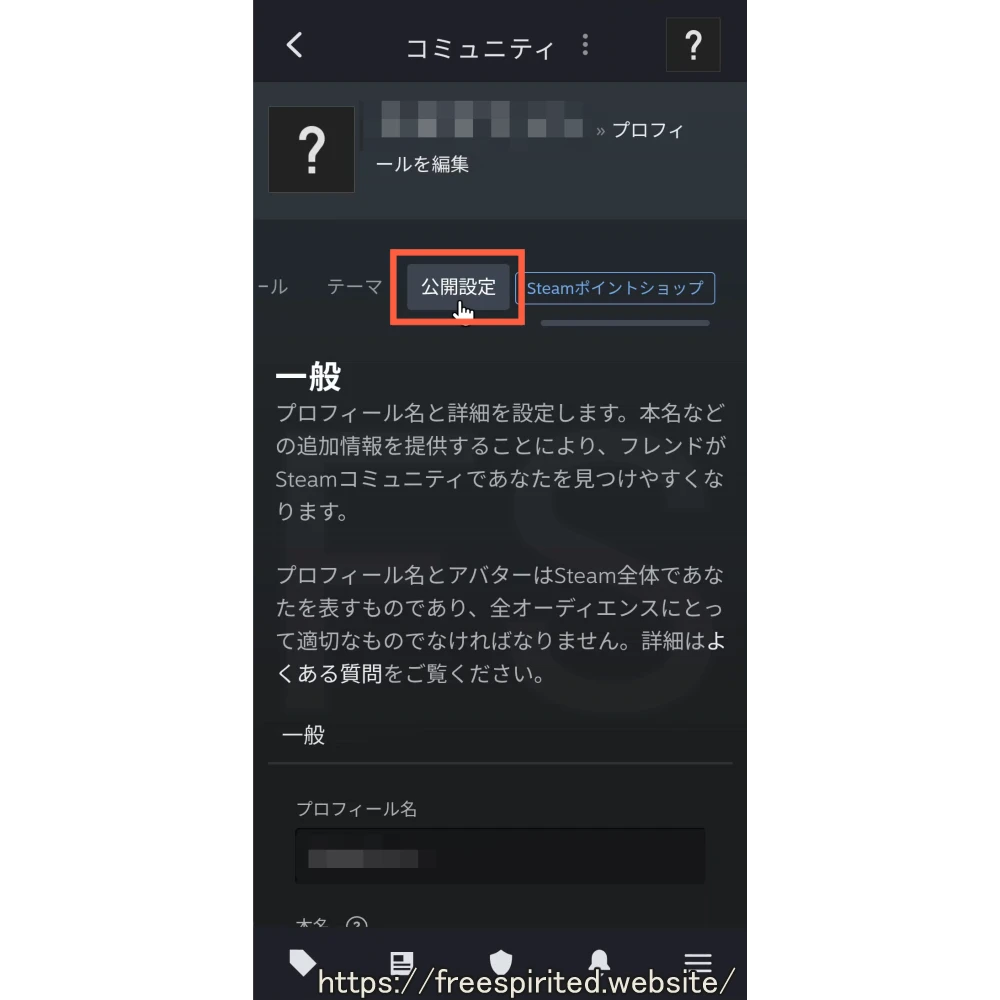
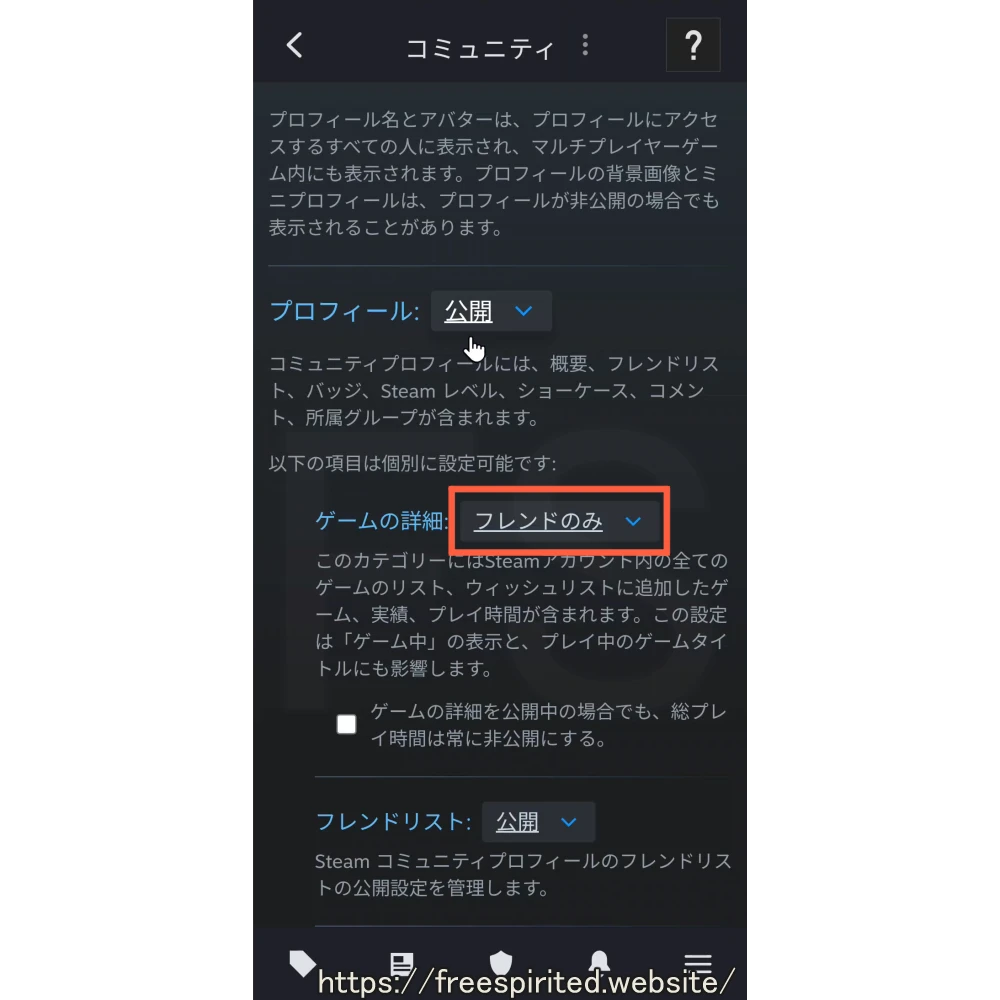
『プロフィール』にある『ゲーム詳細』の「フレンドのみ」をタップし、「公開」をタップします。
↓
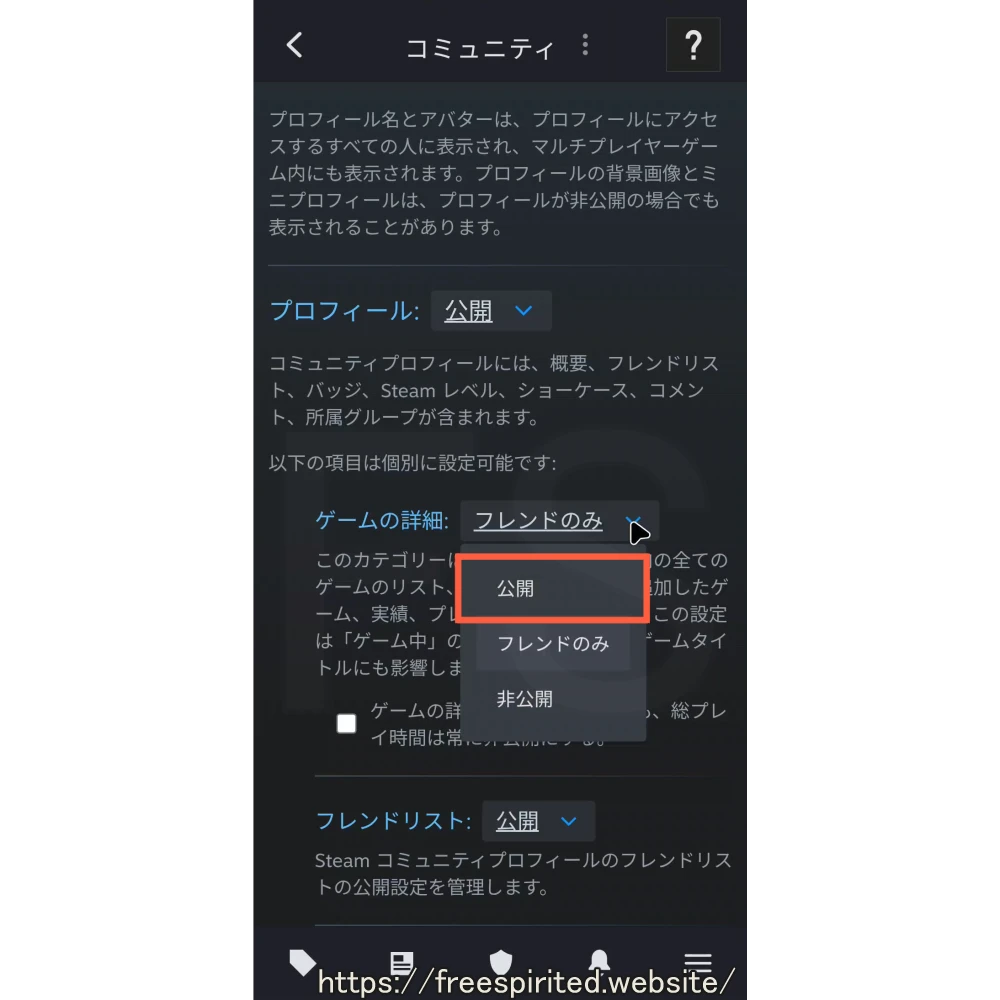
これで設定終了です。
Steamでゲームを購入(入手)
Fire TVでGeForce NOWを使ってゲームをするためにゲームを購入(入手)します。
引き続きSteamアプリを使って説明します。
左下のタグのようなアイコンをタップします。
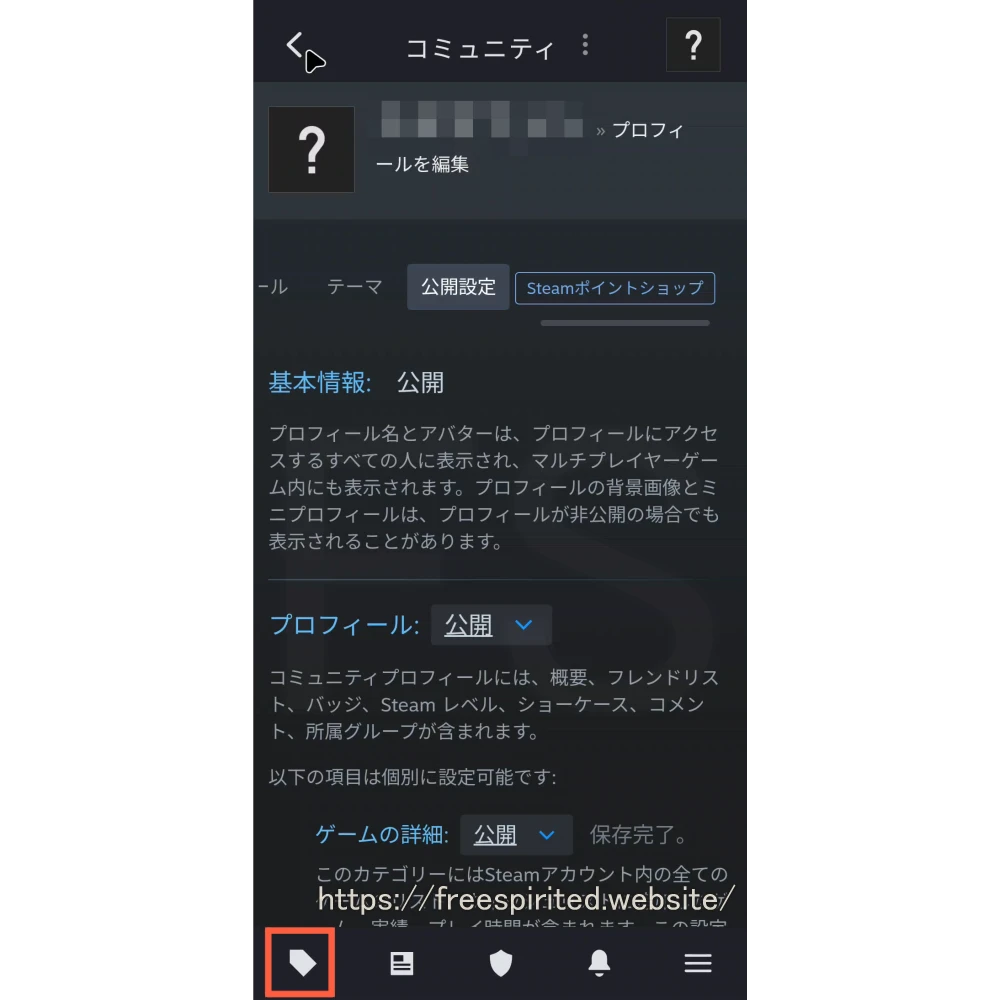
画面上の検索枠に遊びたいゲーム名を入力して検索します。
(この記事では「StarOcean」と検索します。)
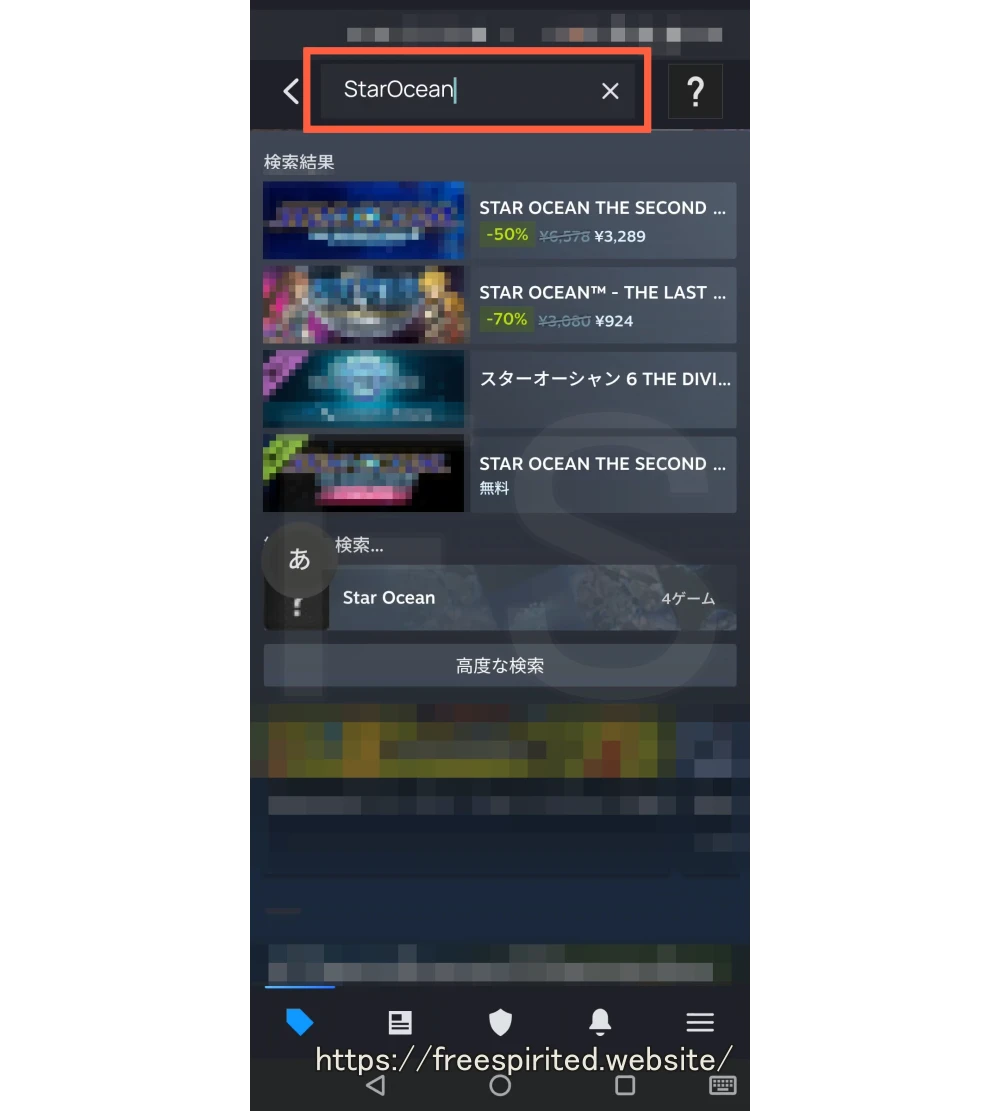
「カートに入れる」をタップし、「カートを表示」をタップします。
「支払いに進む」をタップし、クレジットカードやコンビニなどで支払いをし、ゲームを購入します。
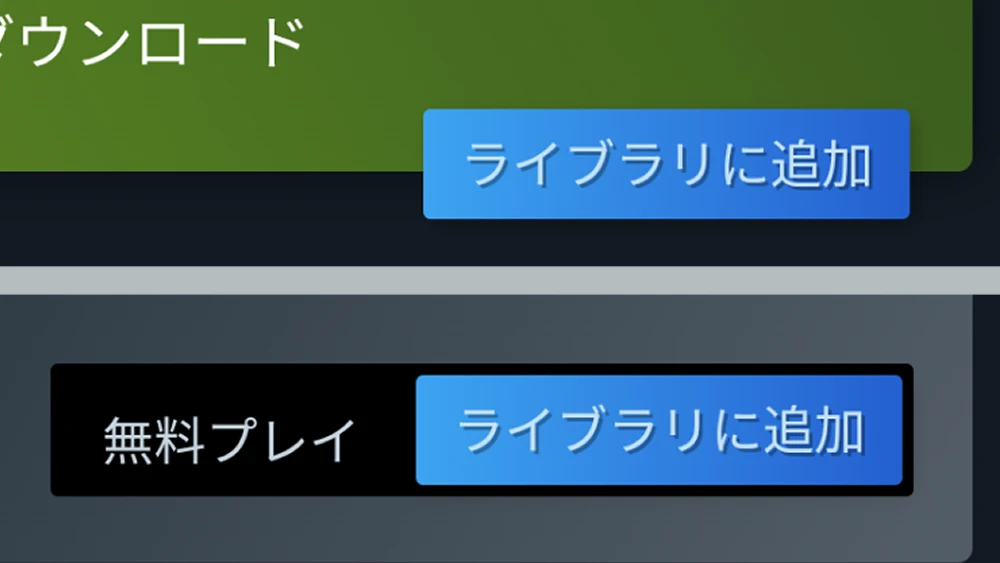
(Demo版や基本無料プレイのゲーム)
ゲームのDemo版や基本無料プレイの場合は「カートに入れる」ではなく、「ライブラリに追加」となっています。
「ライブラリに追加」をタップしてゲームを入手します。
Steamでおこなうことは以上です。
次はクラウドゲーミングサービス『NVIDIA GeForce NOW』への会員登録です。
ステップ2:NVIDIA GeForce NOW(NVIDIAアカウント)に会員登録、接続設定
NVIDIA GeForce NOW(NVIDIAアカウント)に会員登録
Fire TVでGeForce NOWを使えるように設定するために、NVIDIA GeForce NOW(NVIDIAアカウント)の会員登録をします。
この記事ではスマートフォンを使って説明しています。
パソコンでの登録は以前書いた記事があります。
※この記事では「NVIDIA」で「Free」プランを登録したときの手順で説明しています。
試しにGeForce NOWを利用してみたい人向けです。
スマートフォンを使ってNVIDIA GeForce NOWのサイトへ行きます。
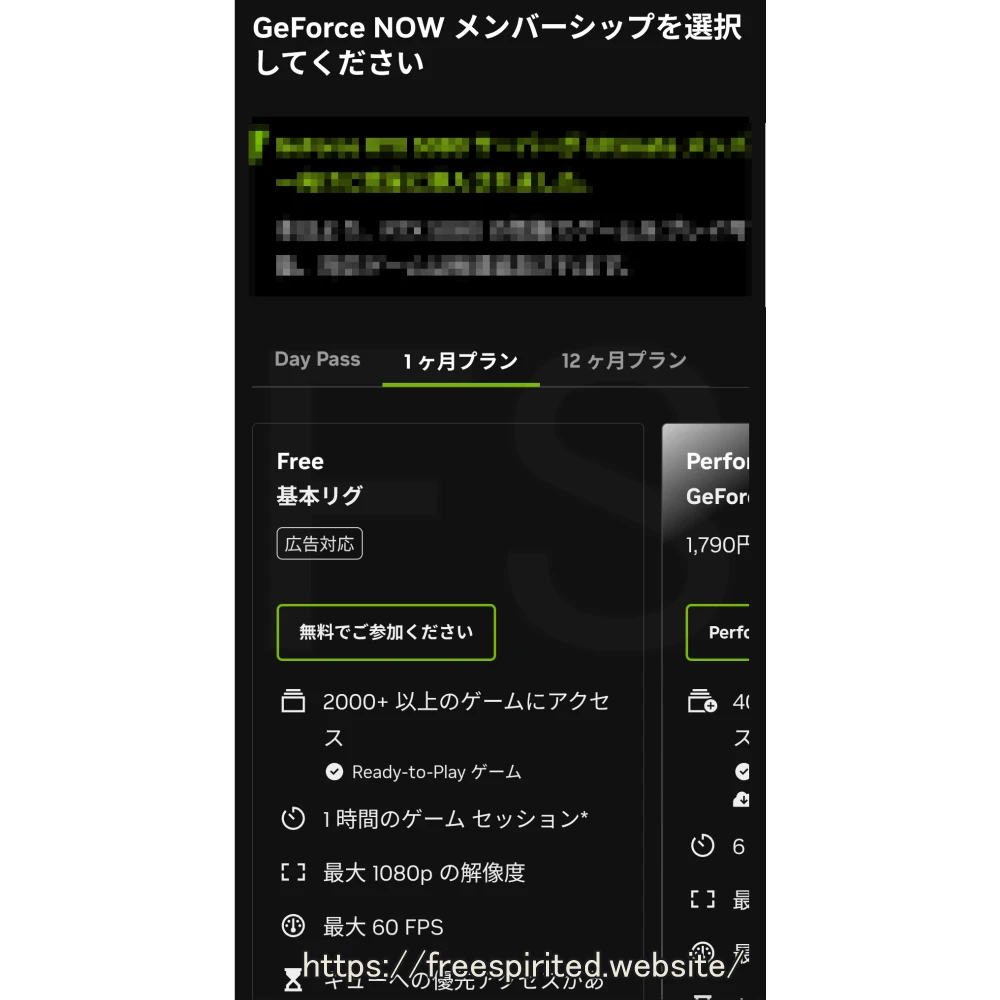
画面を下にスクロールすると『GeForce NOW メンバーシップを選択してください』と表示されます。
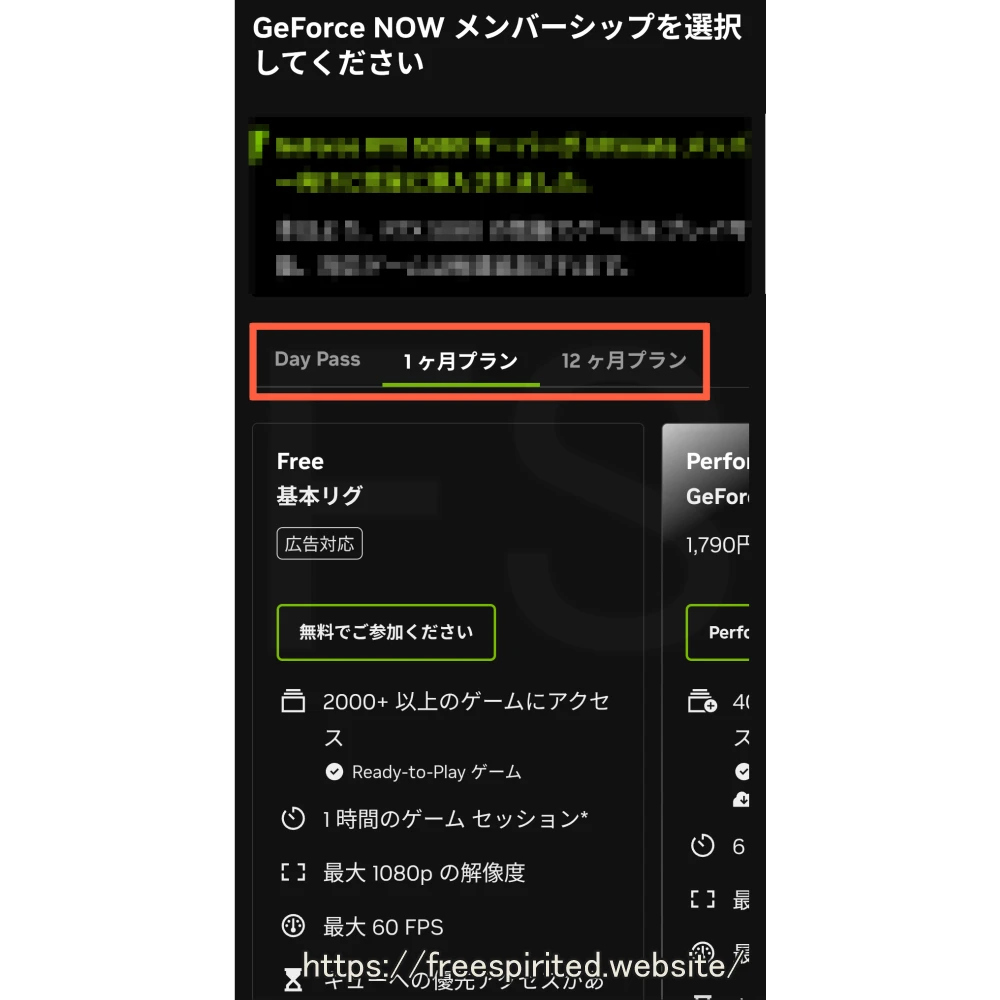
「Day Pass」「1ヶ月プラン」「12ヶ月プラン」から期間を選び、その下に表示される性能を(Free、Performance、Ultimate)選びます。
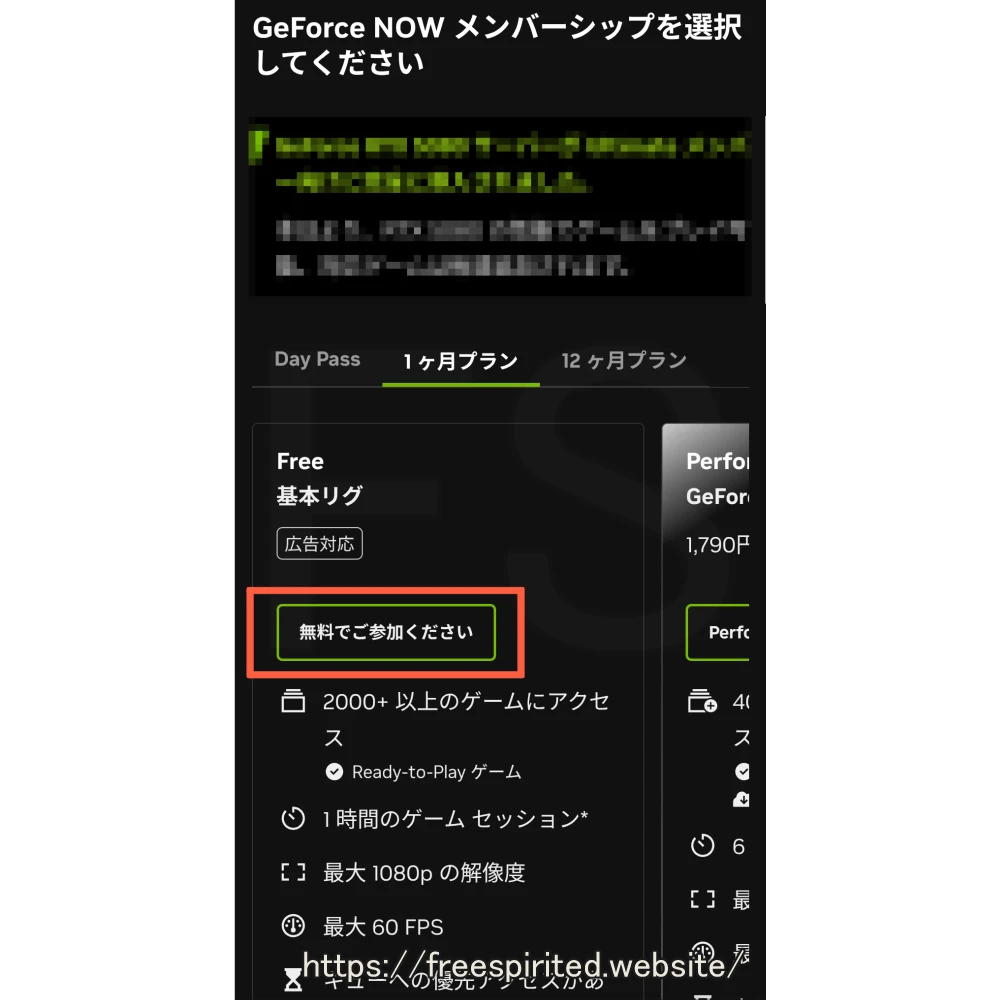
※この記事では無料で登録する方法でお伝えします
「無料でご参加ください」をタップします。
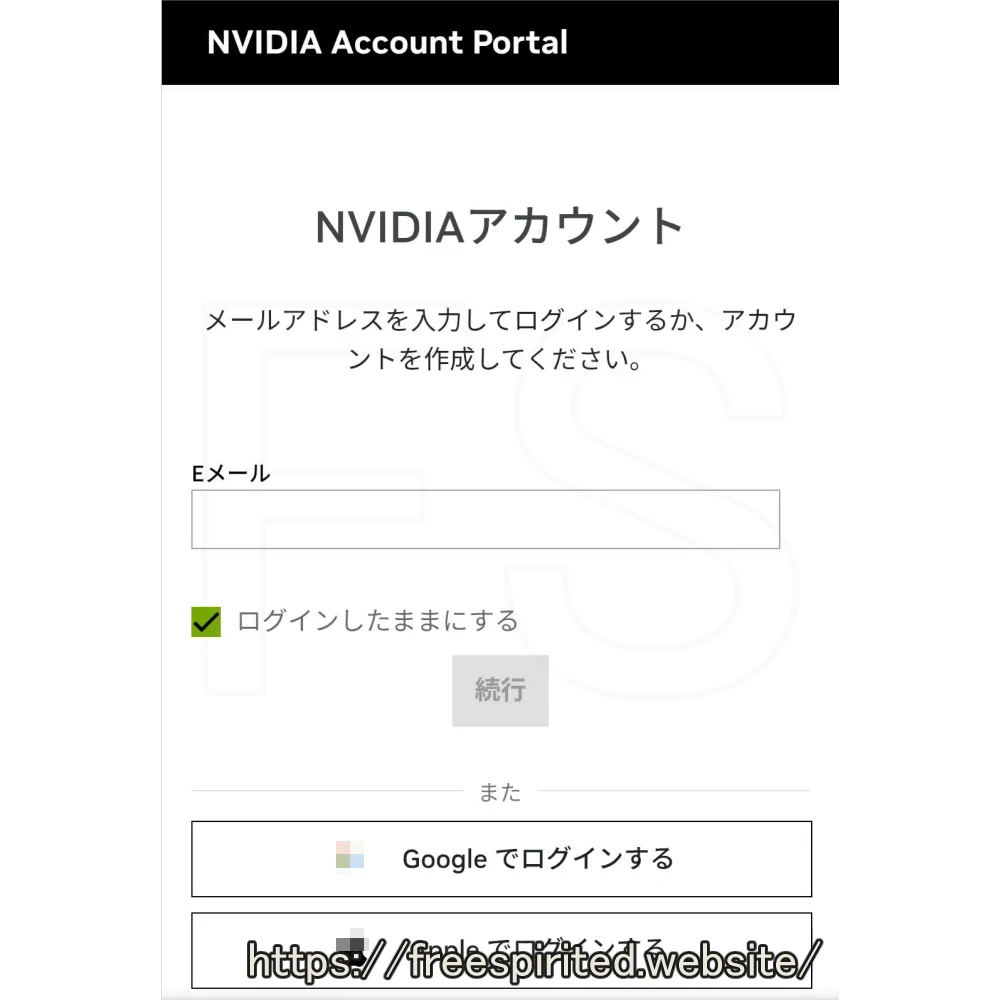
『NVIDIAアカウント』のページが表示されます。
※この記事ではEメールで会員登録します
「Eメール」を入力し、「続行」をタップ。
『アカウントを作成』のページに移ります。
次の項目を入力します。
- ディスプレイ名(画面で表示される名前)
- 生年月日
- パスワード
- パスワードを確認する
※パスワードは忘れないようにメモなどをしておきましょう
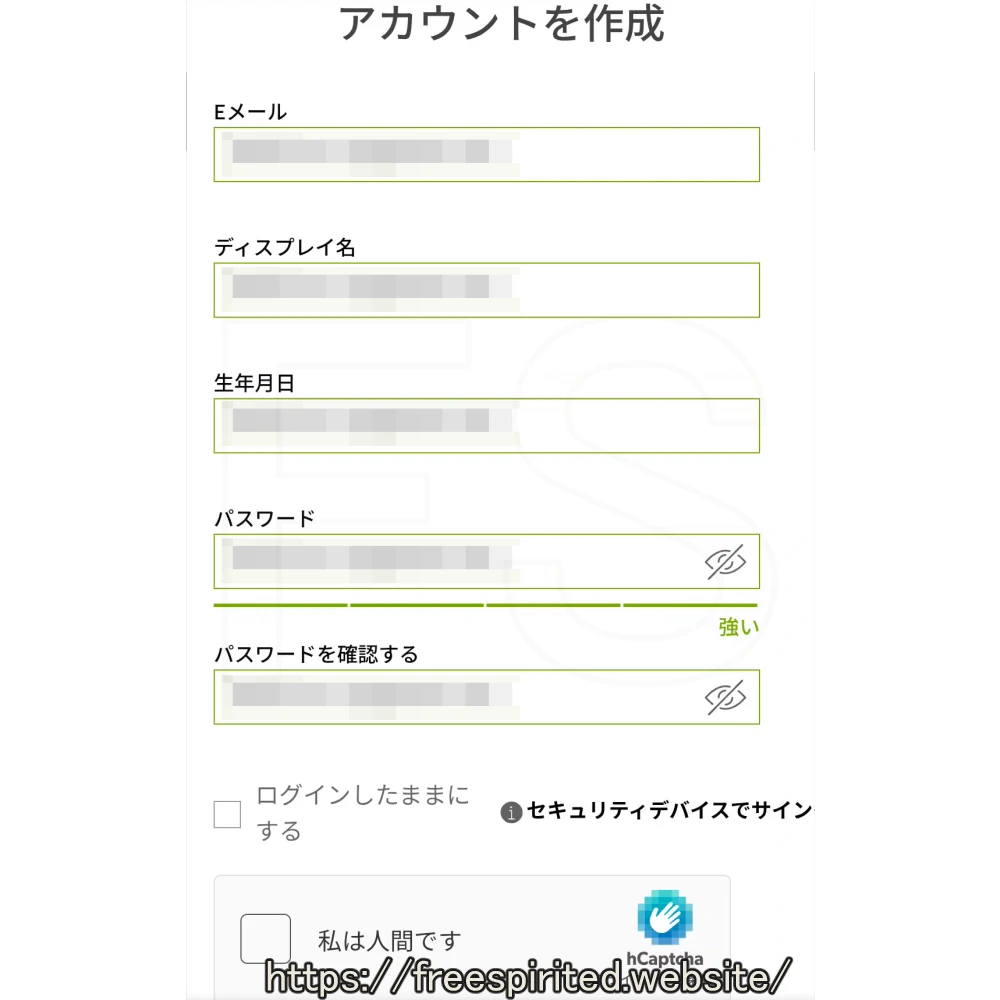
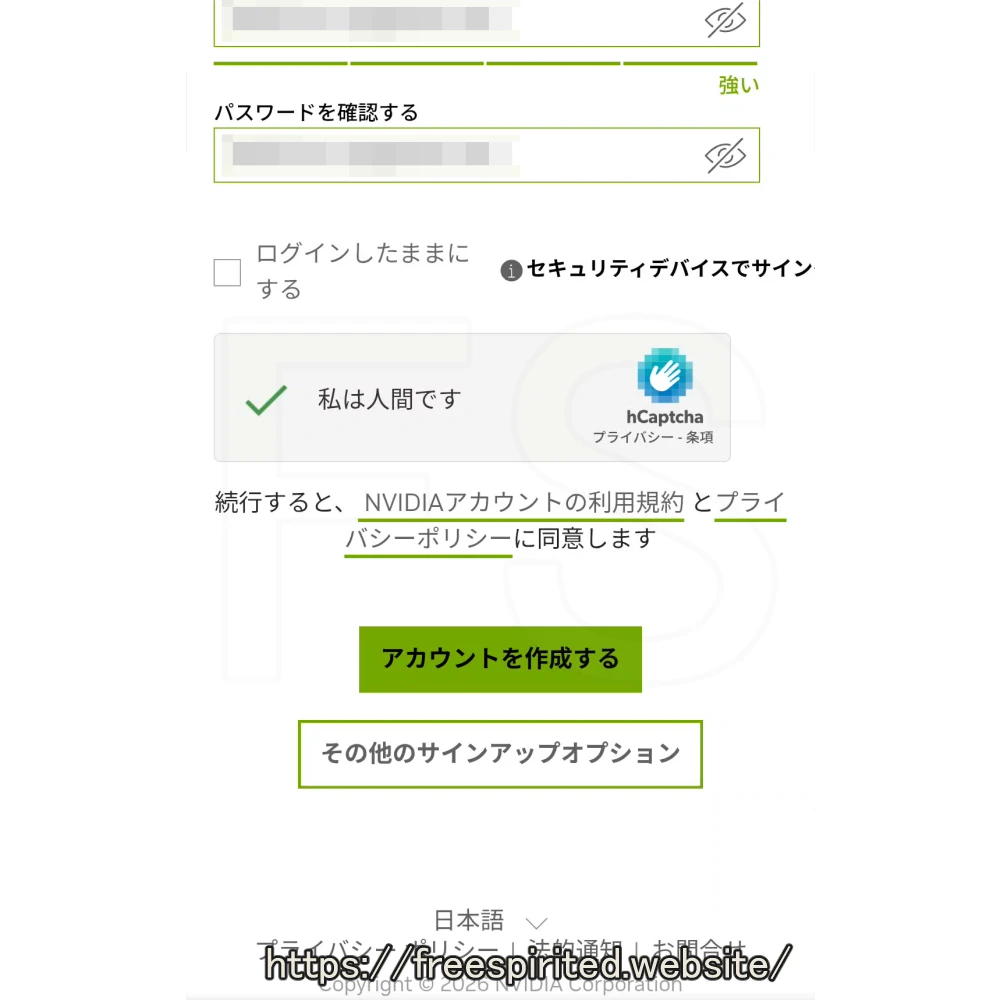
「私は人間です」をタップすると、簡単な確認問題が出題されるので解答します。
「アカウントを作成する」をタップします。
『あなたの電子メールを確認します』という画面が出てきます。
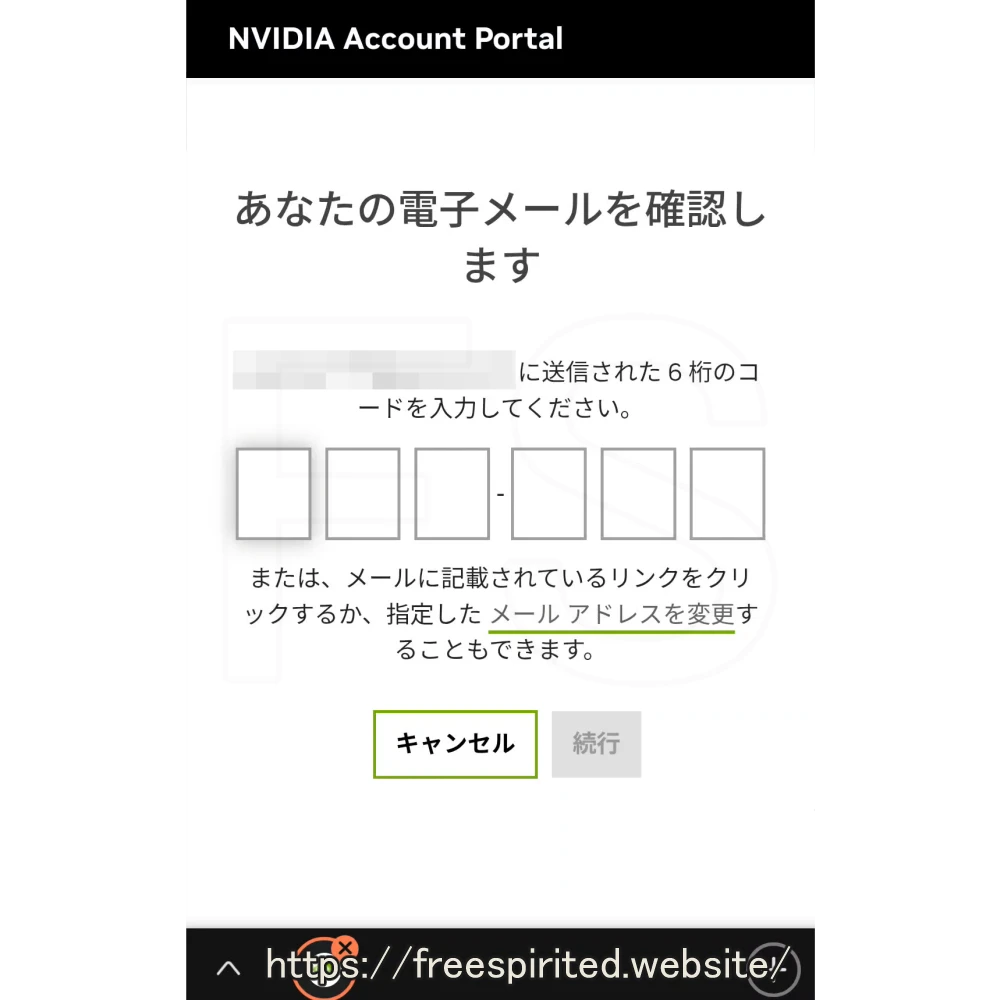
先ほどNVIDIAで登録したメールアドレスにコードが届いているので、確認して入力します。
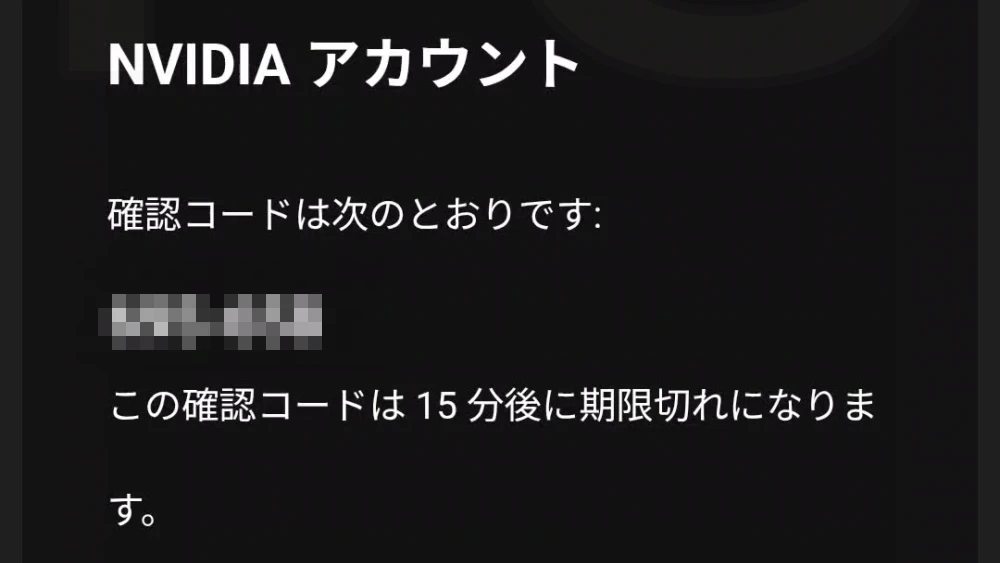
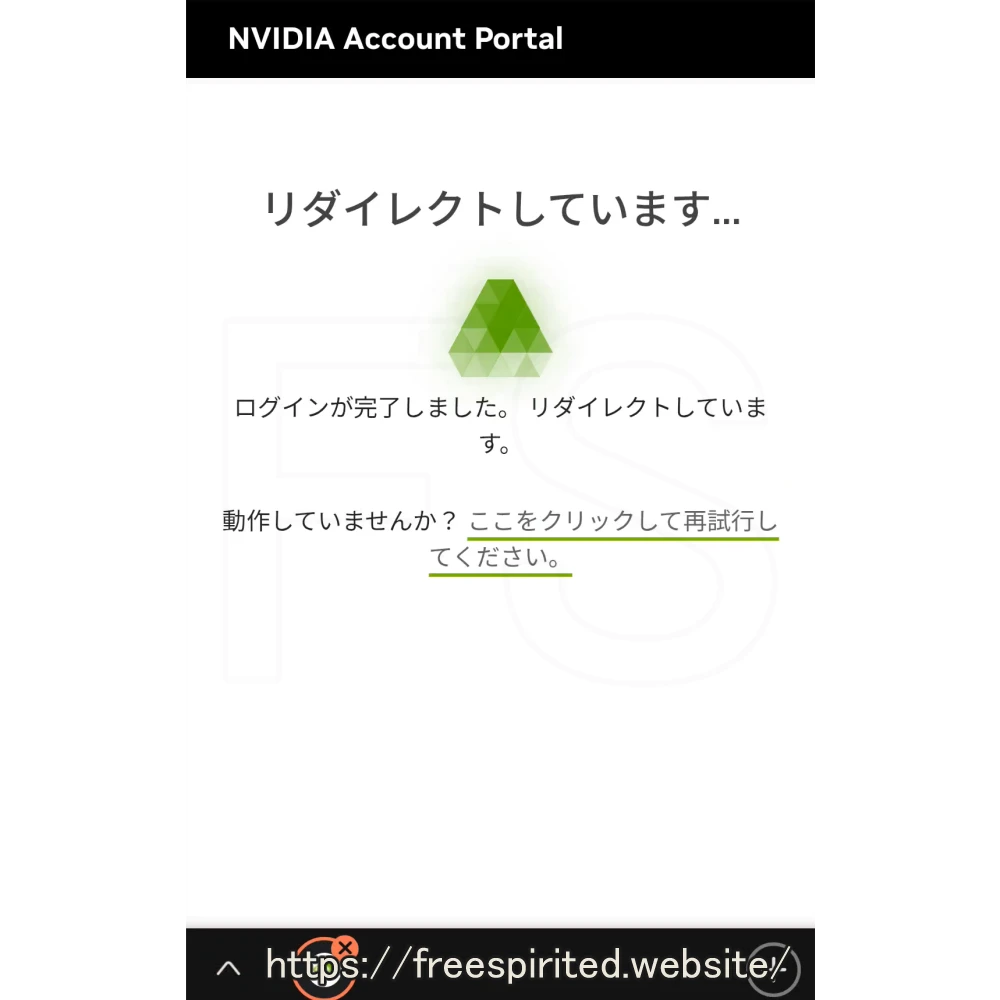
ログインが完了したらリダイレクトされるので待ちます。
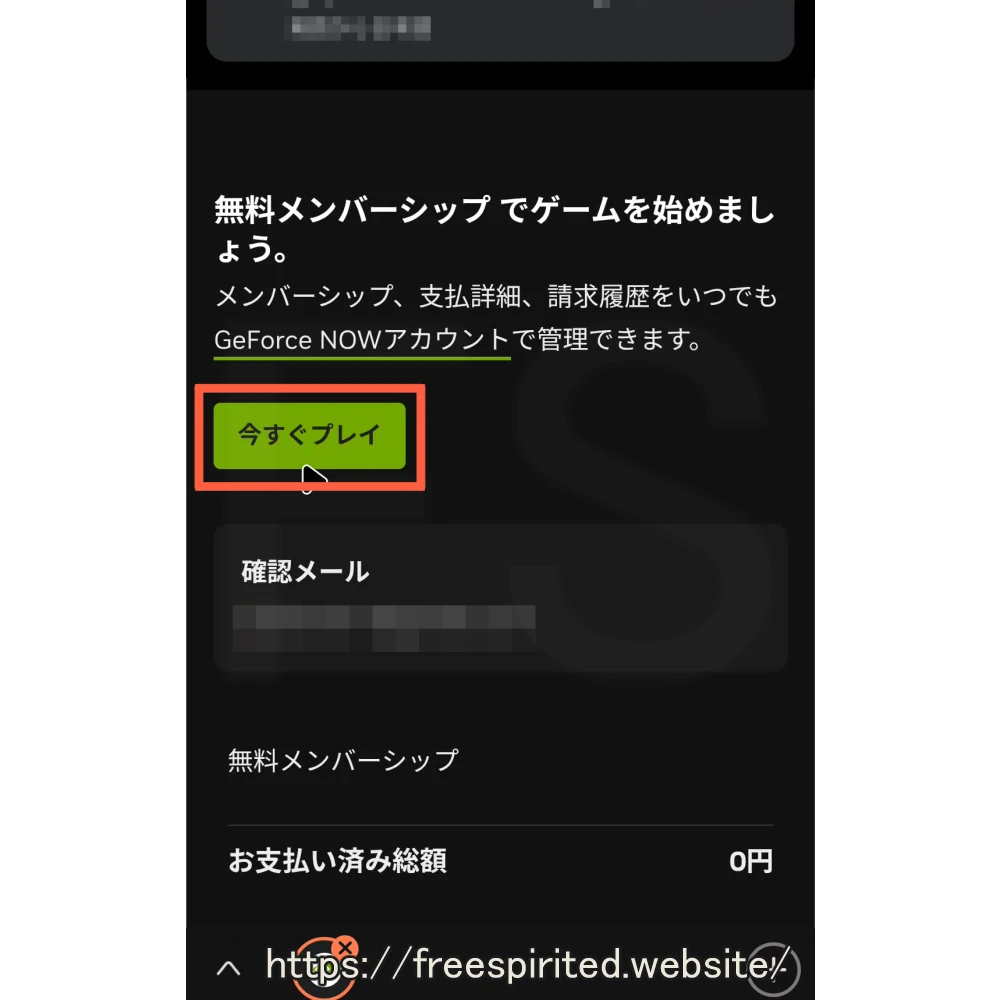
「今すぐプレイ」をタップします。
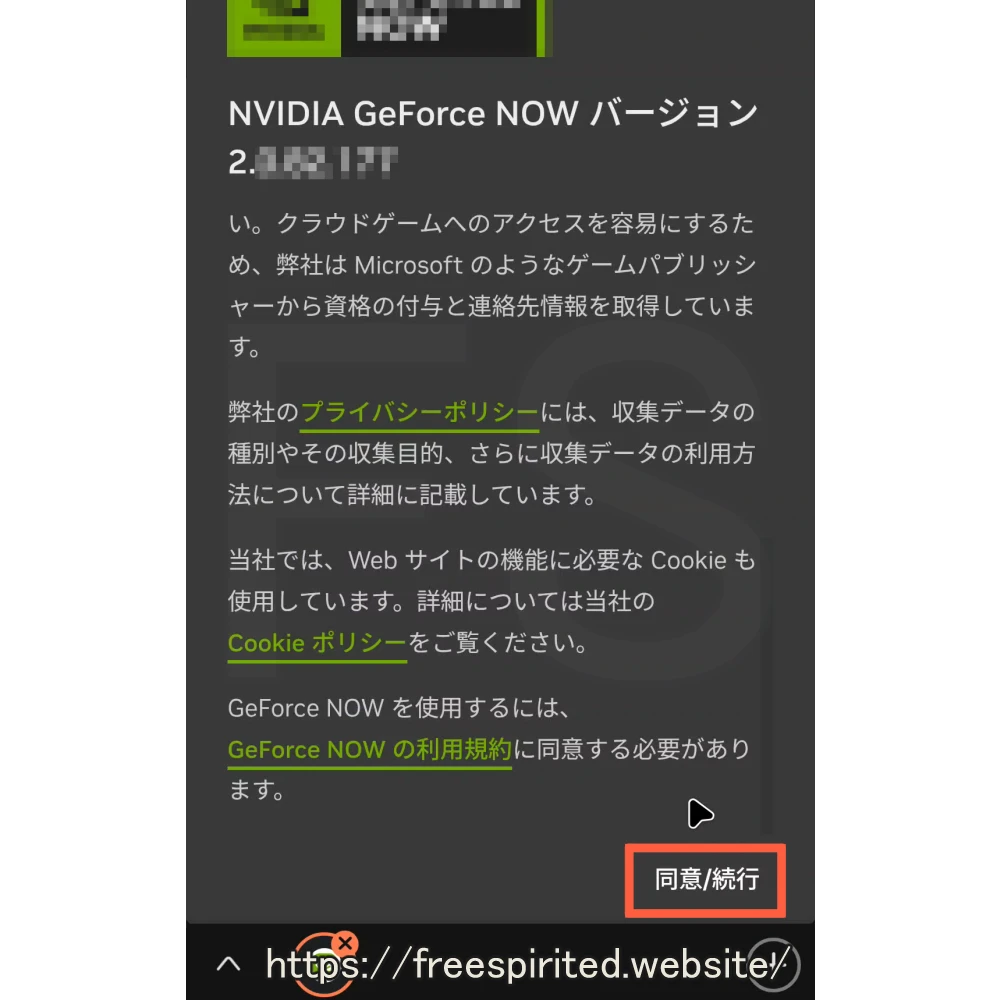
「同意/続行」をタップ。
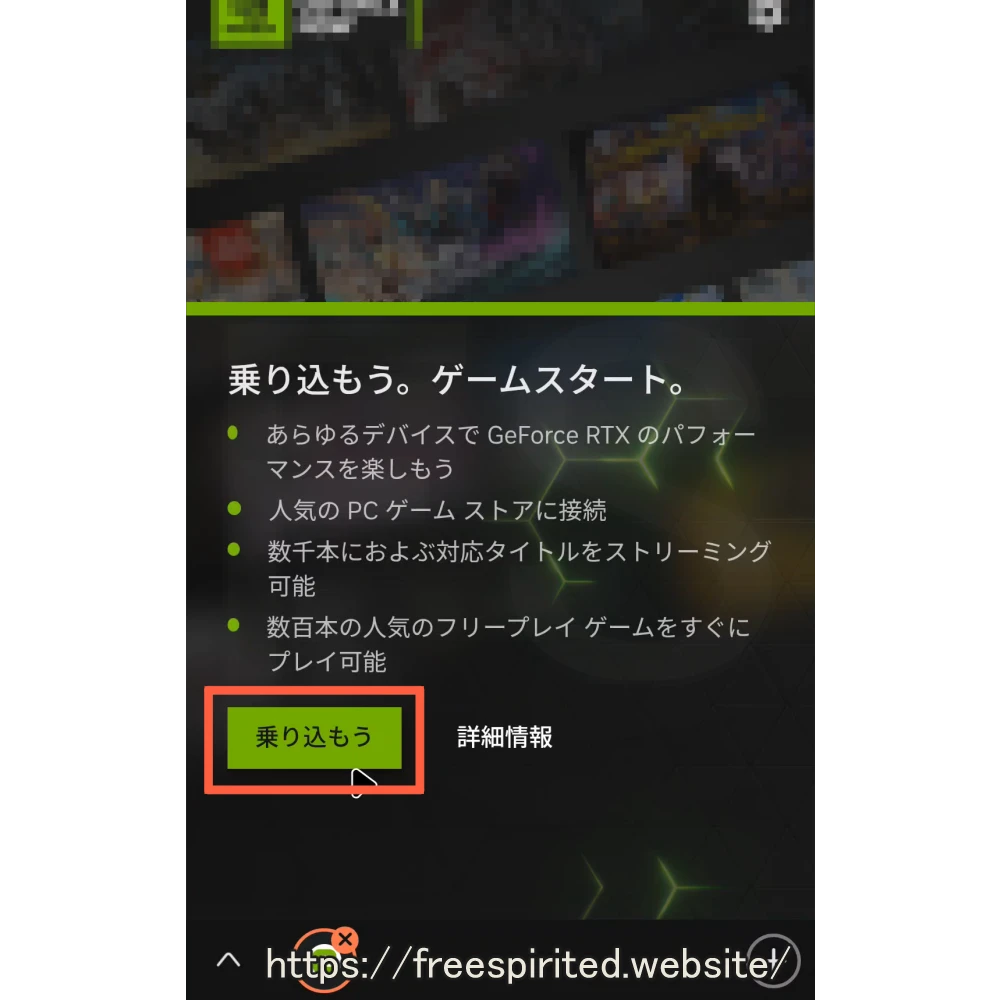
「乗り込もう」をタップします。
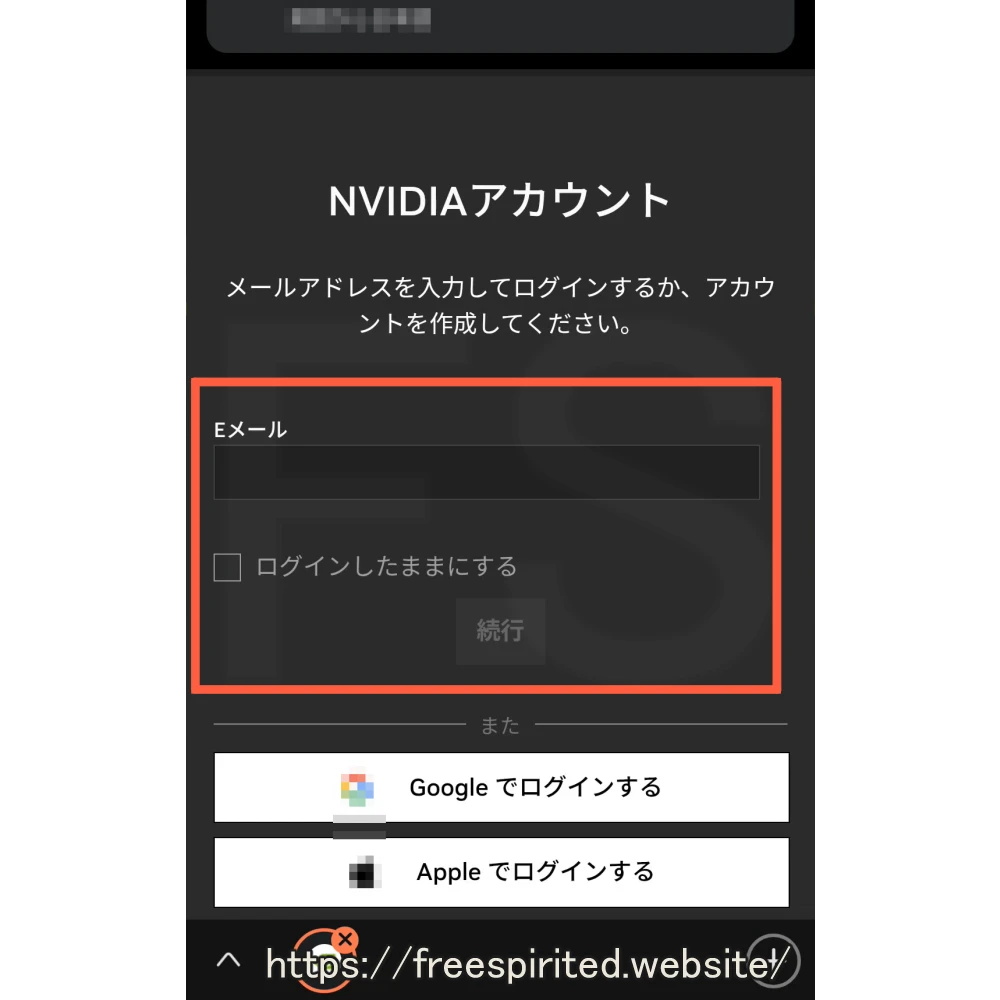
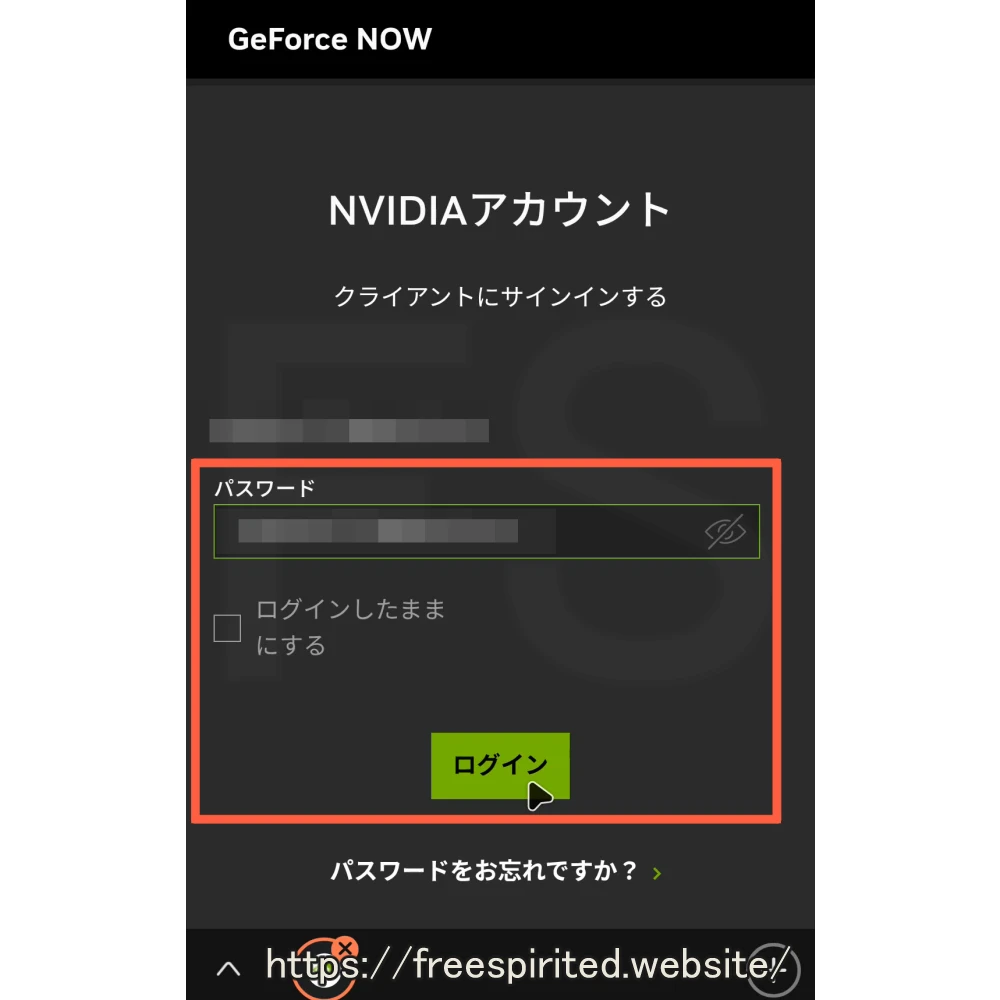
NVIDIAアカウントにログインします。
↓
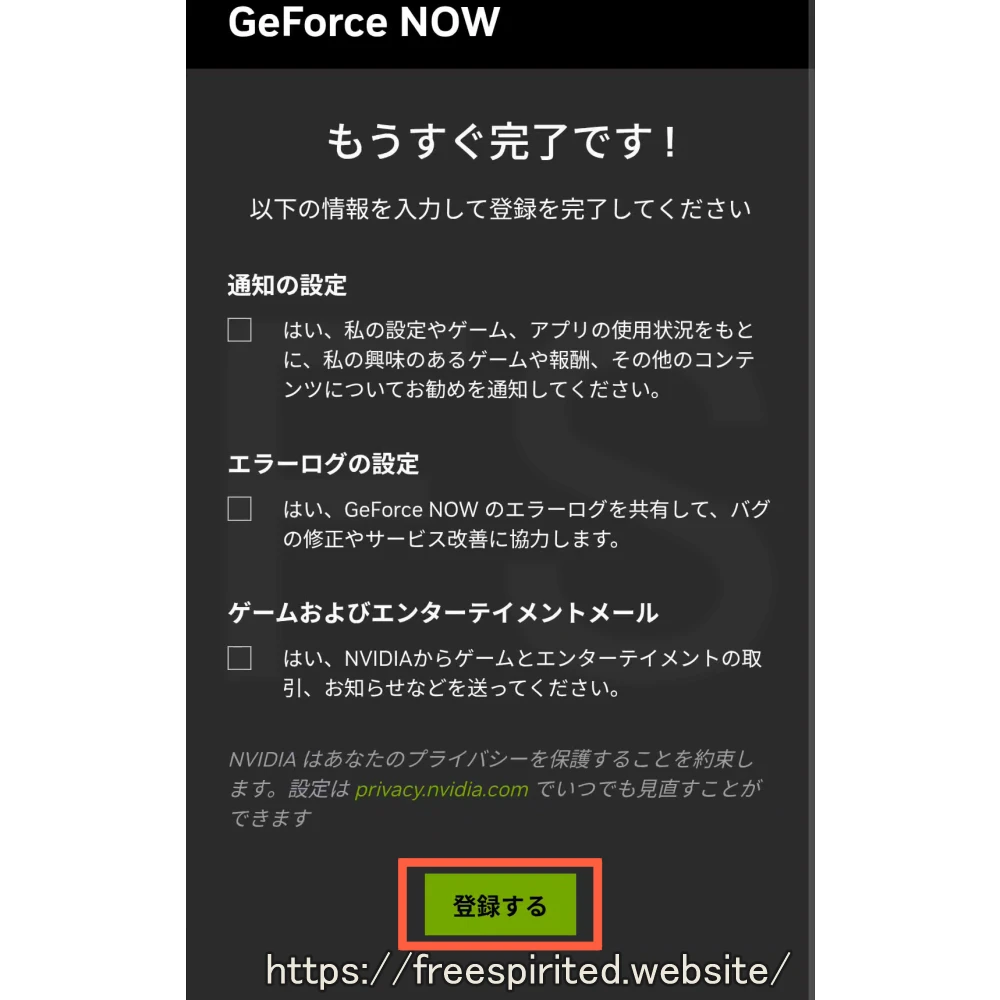
通知やお知らせの受け取りなどの設定をし、「登録する」をタップ。
GeForce NOWとSteamを接続
Steamのゲームを遊ぶためにGeForce NOWで接続の設定をします。
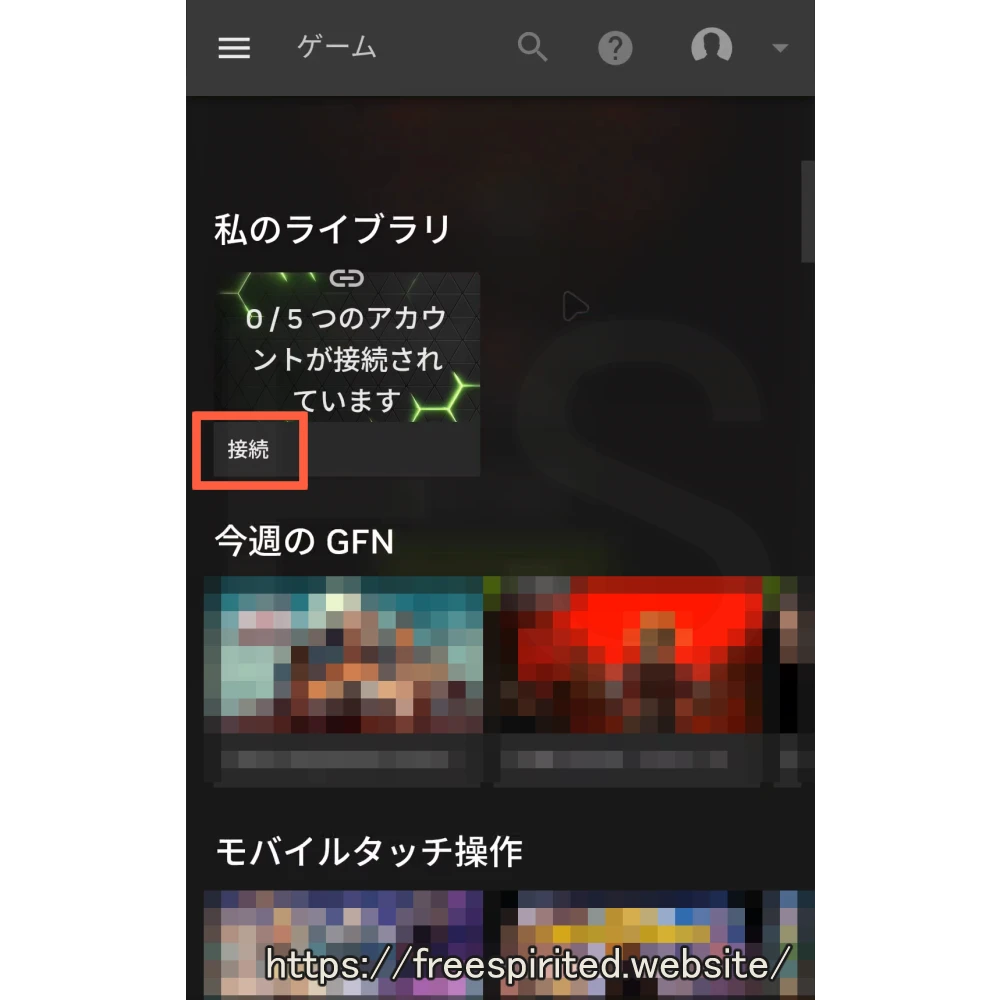
画面を少し下にスクロールして「接続」をタップします。
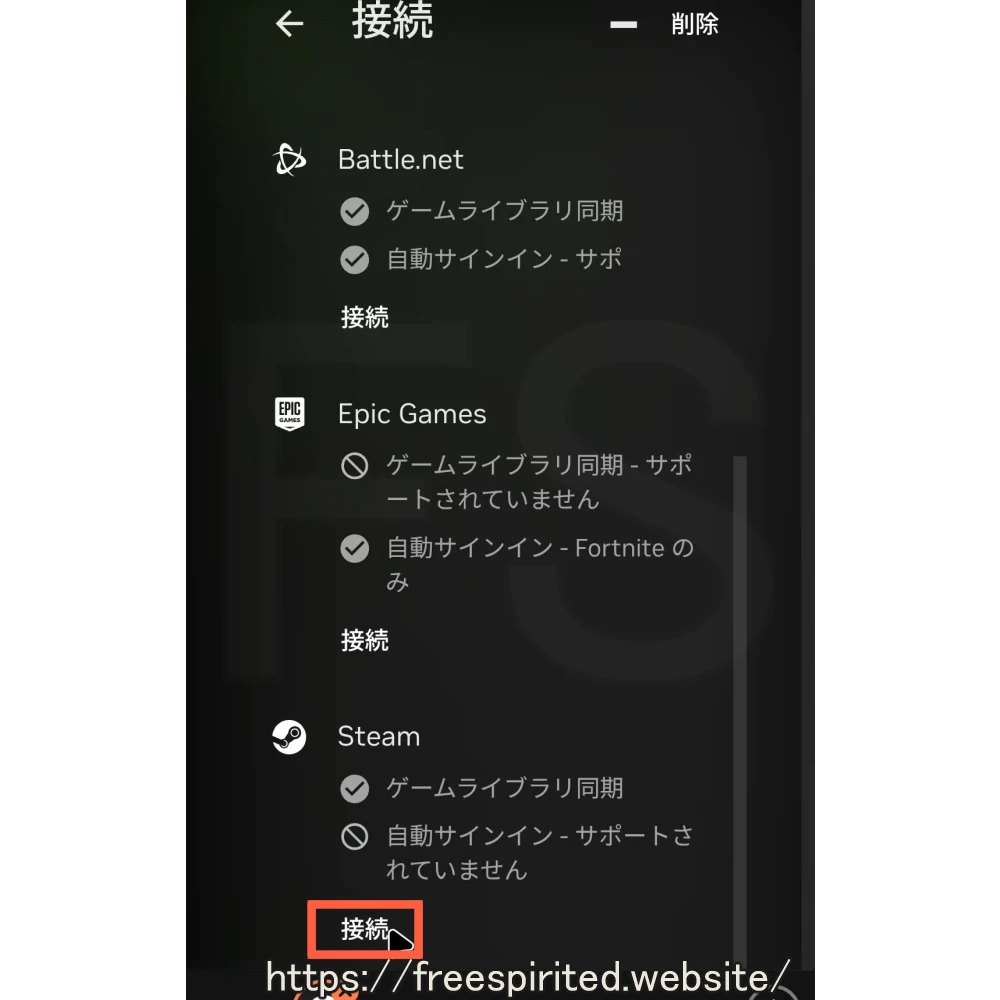
『接続』の画面で下にスクロールし、Steamの「接続」をタップ。
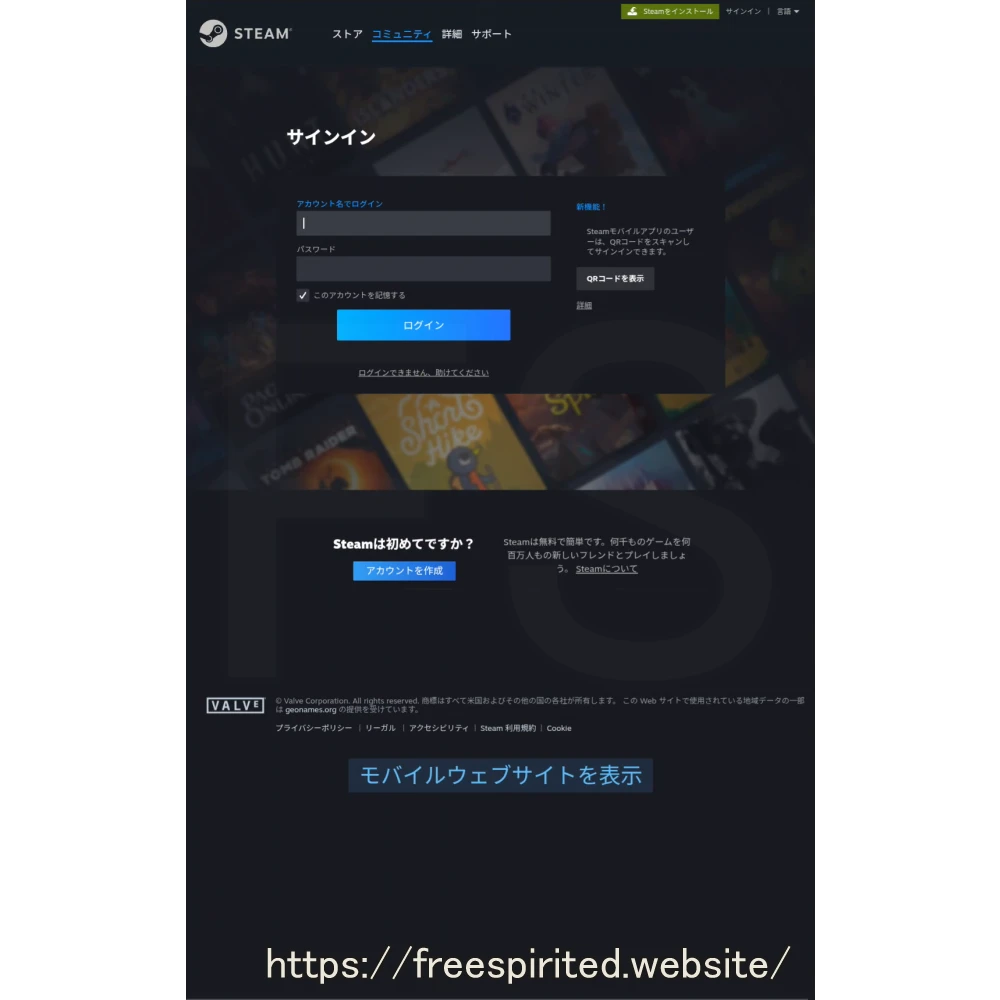
Steamのアカウントにログインします。
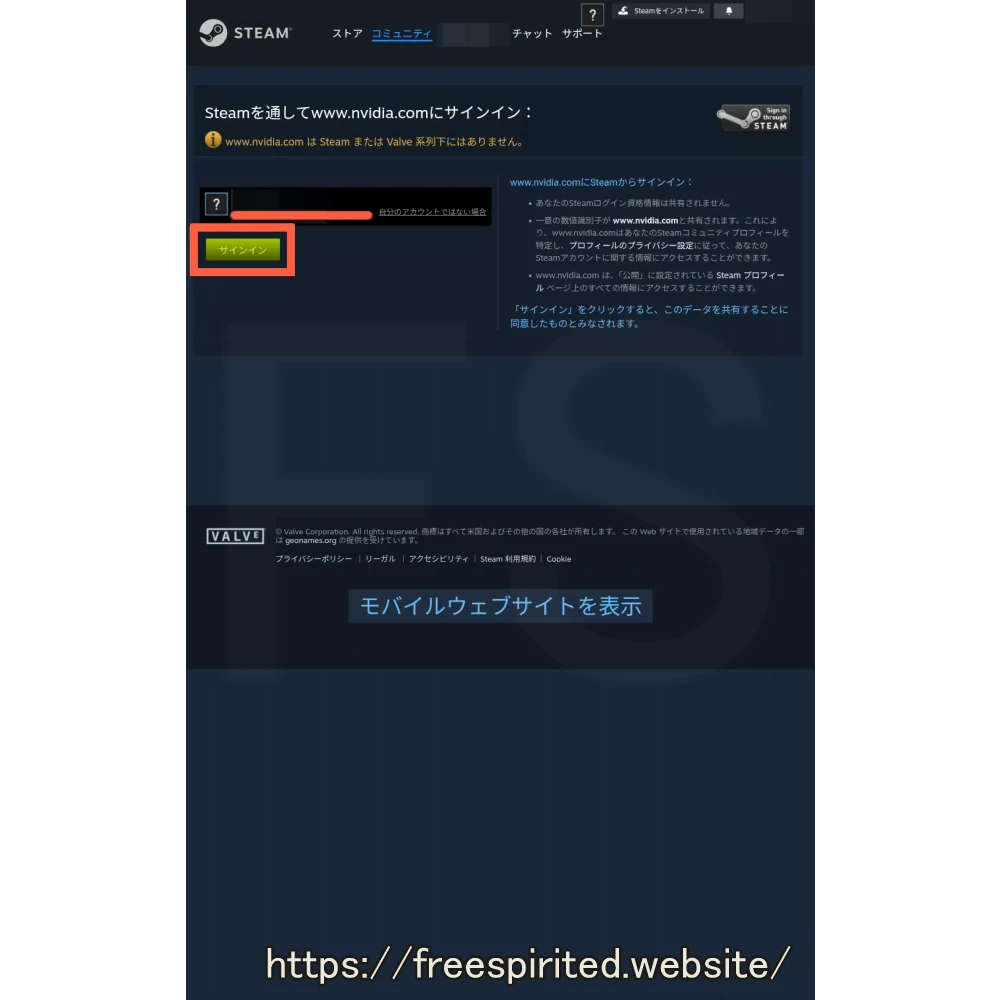
アカウントが間違っていないか確認したら「サインイン」をタップし、GeForce NOWの画面へ戻ります。
↓
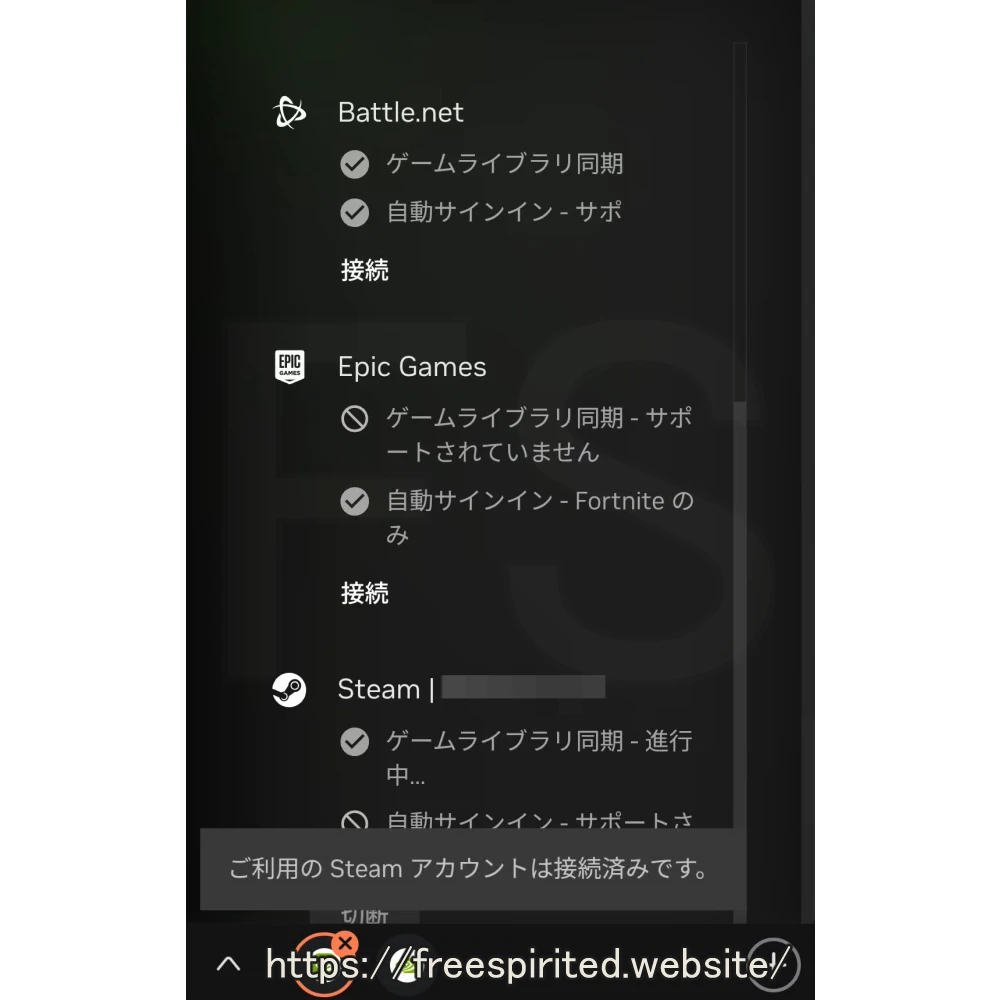
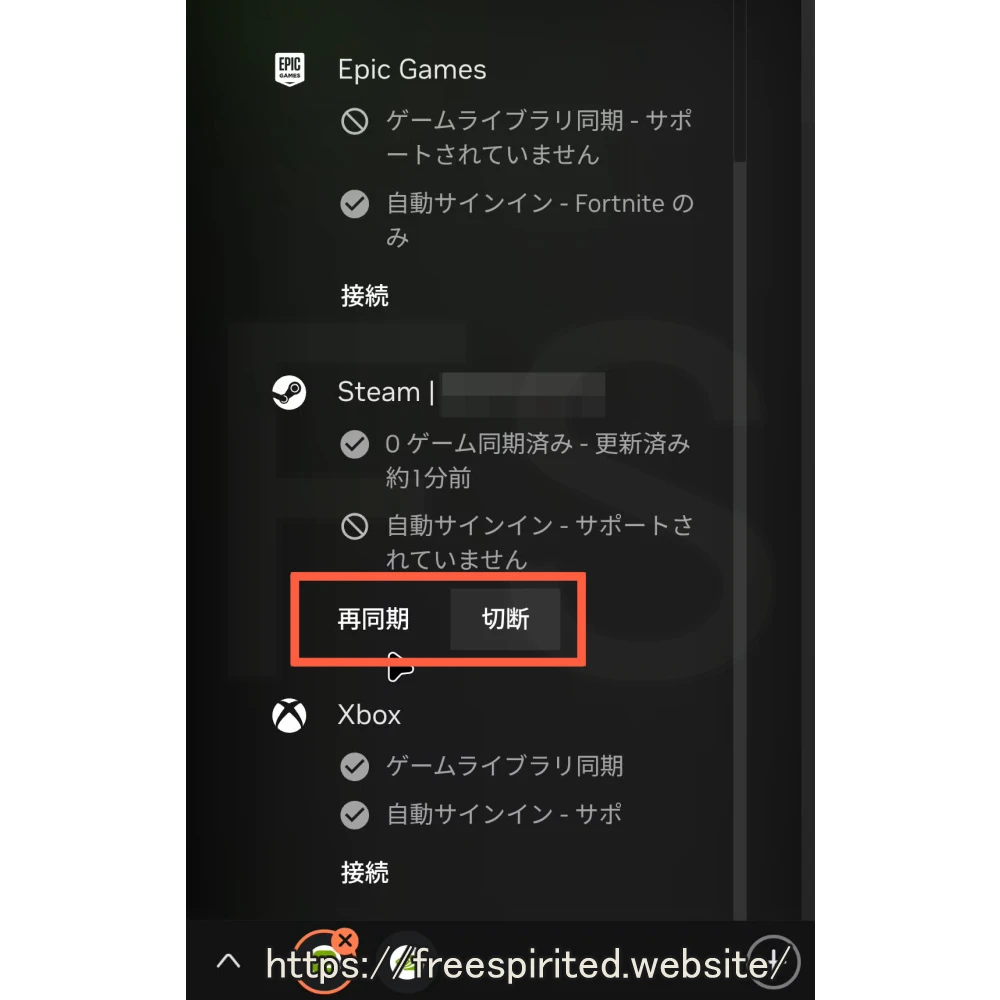
Steamが「接続」から「再同期」「切断」になっていれば接続完了です。
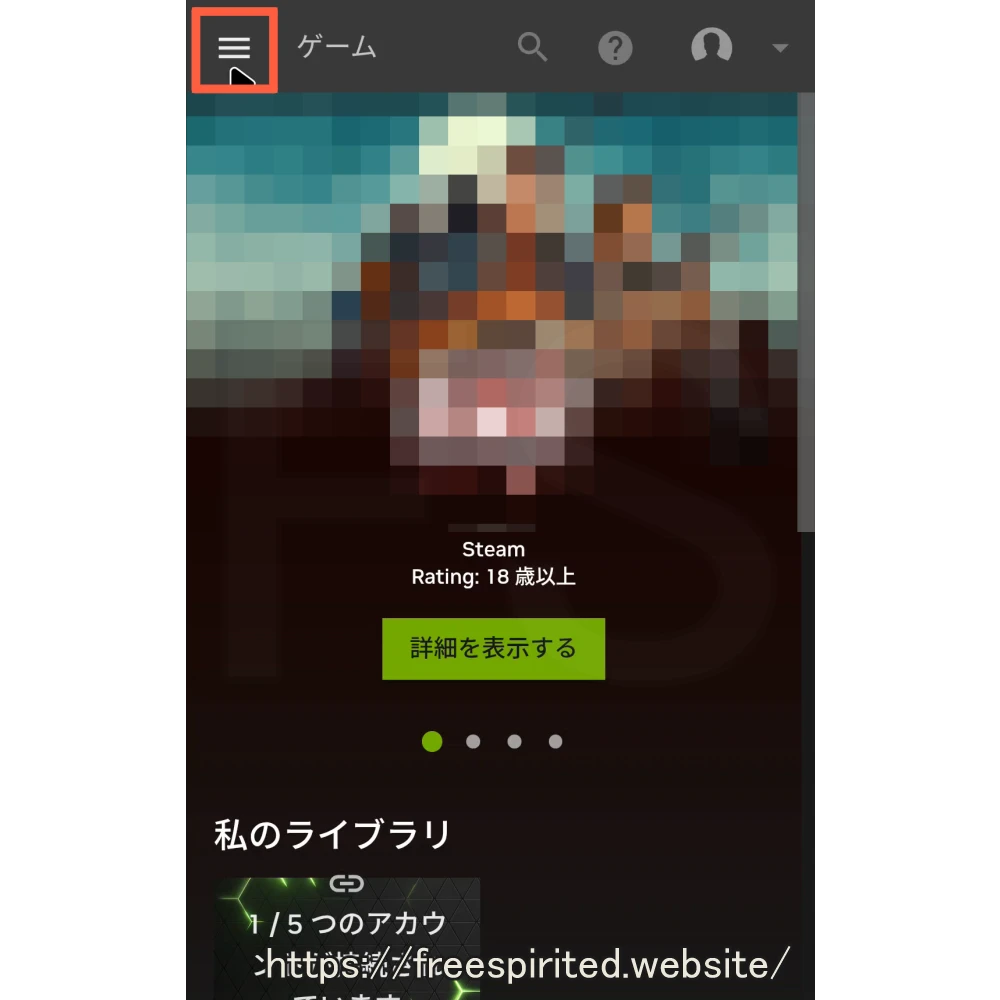
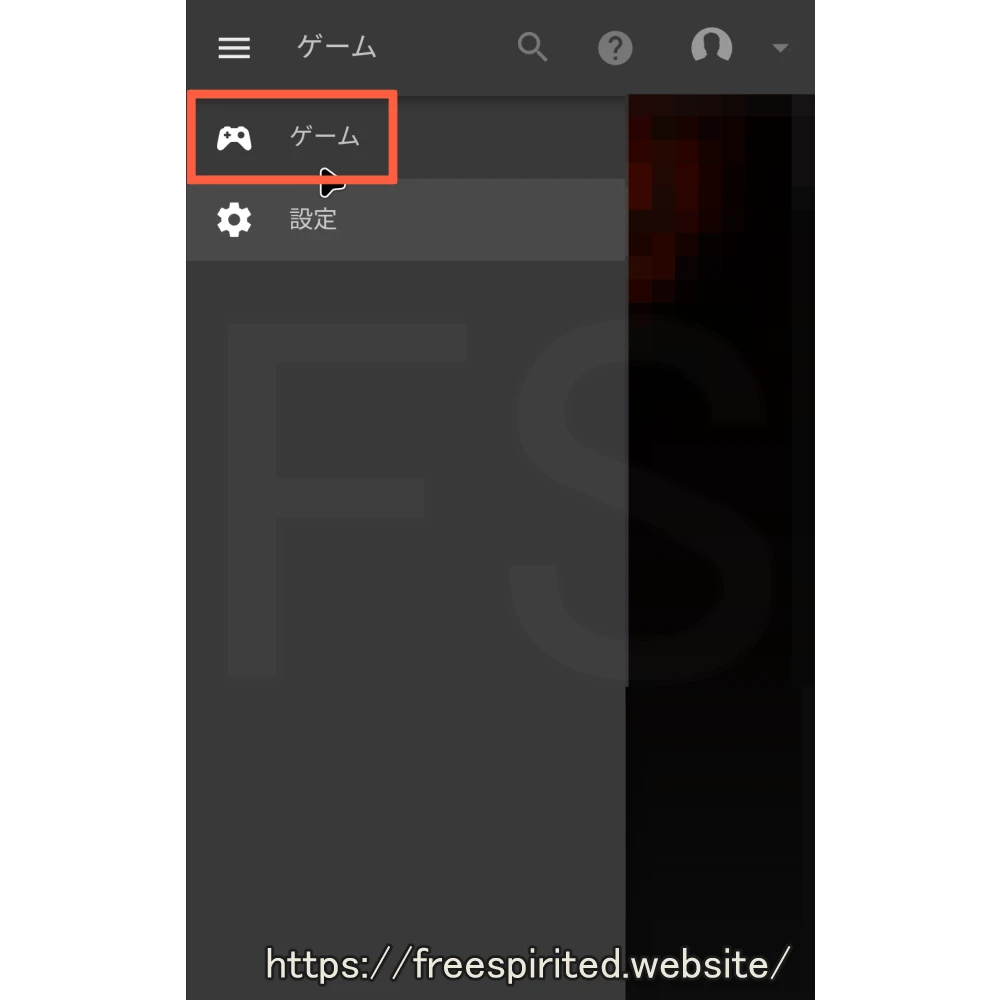
前の画面に戻り、「≡」をタップして「ゲーム」をタップします。
↓
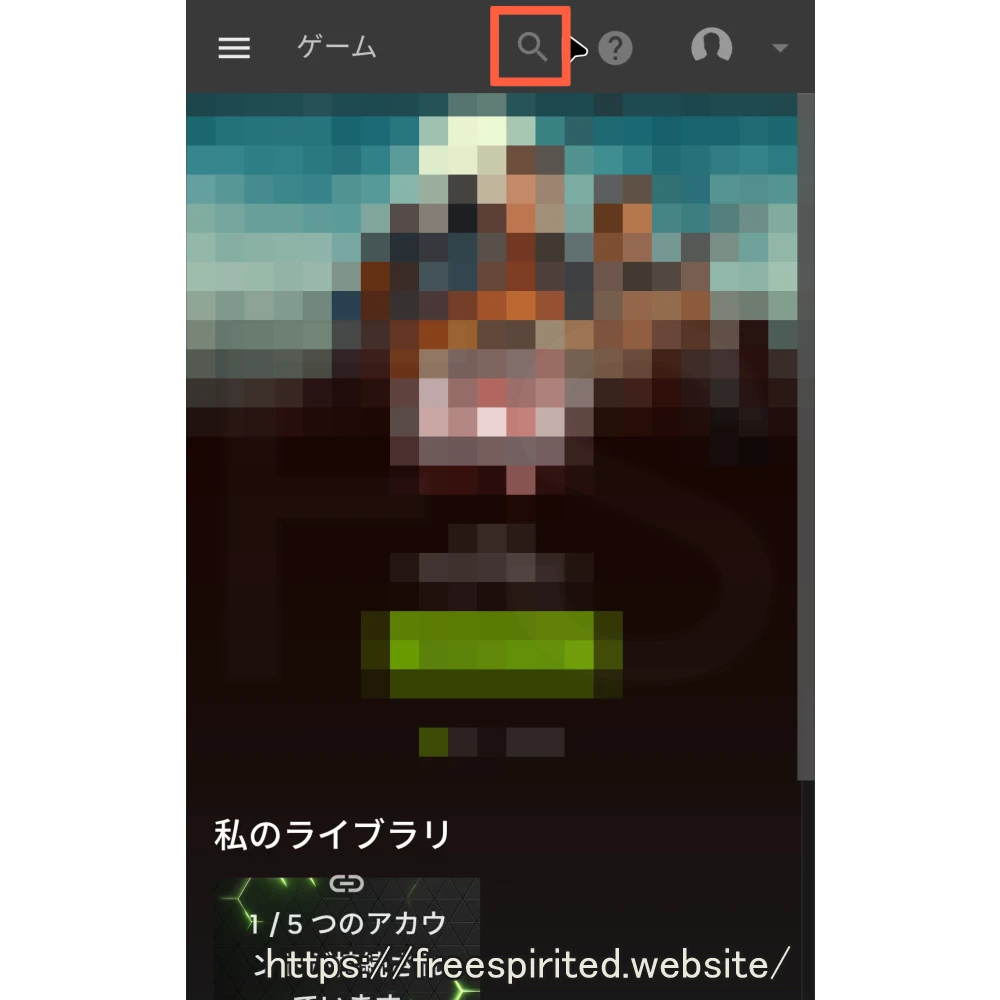
虫眼鏡のアイコンをタップし、Steamで購入(または入手)したゲームを検索します。
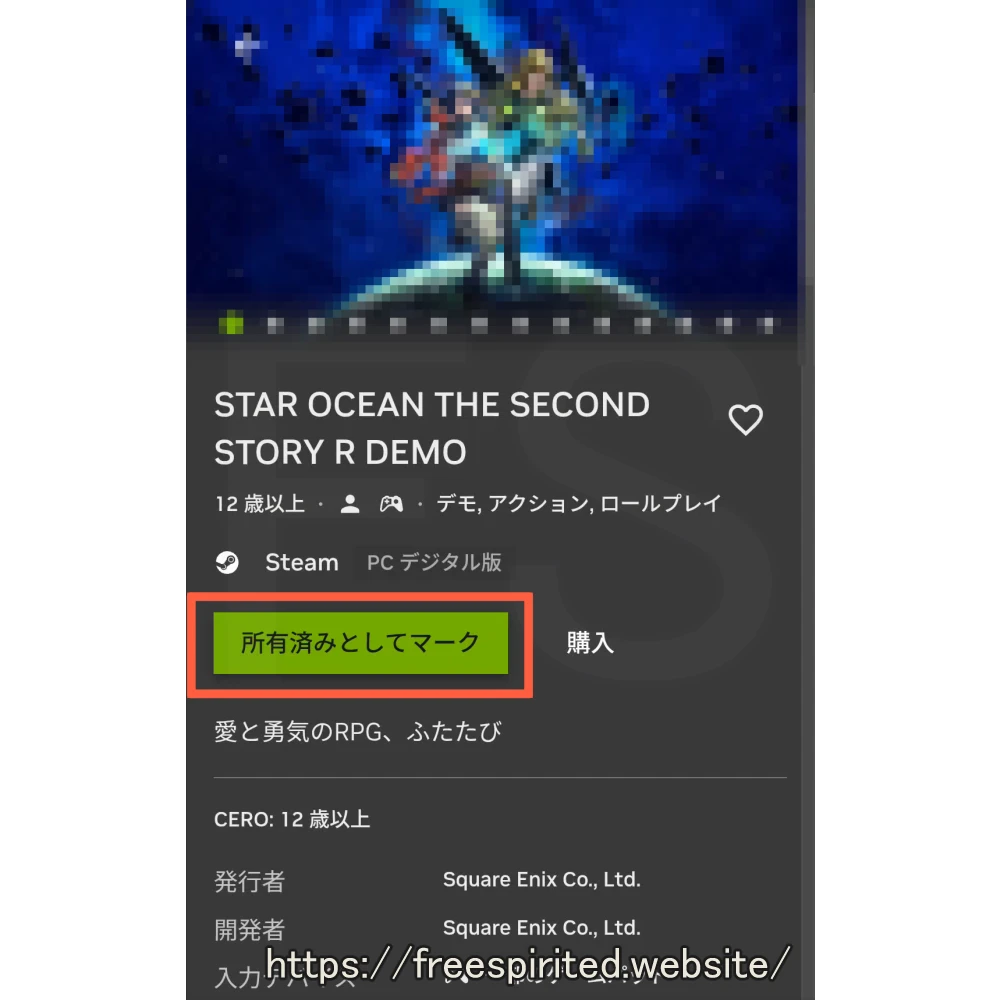
遊びたいゲームをタップし、「所有済みとしてマーク」をタップ。
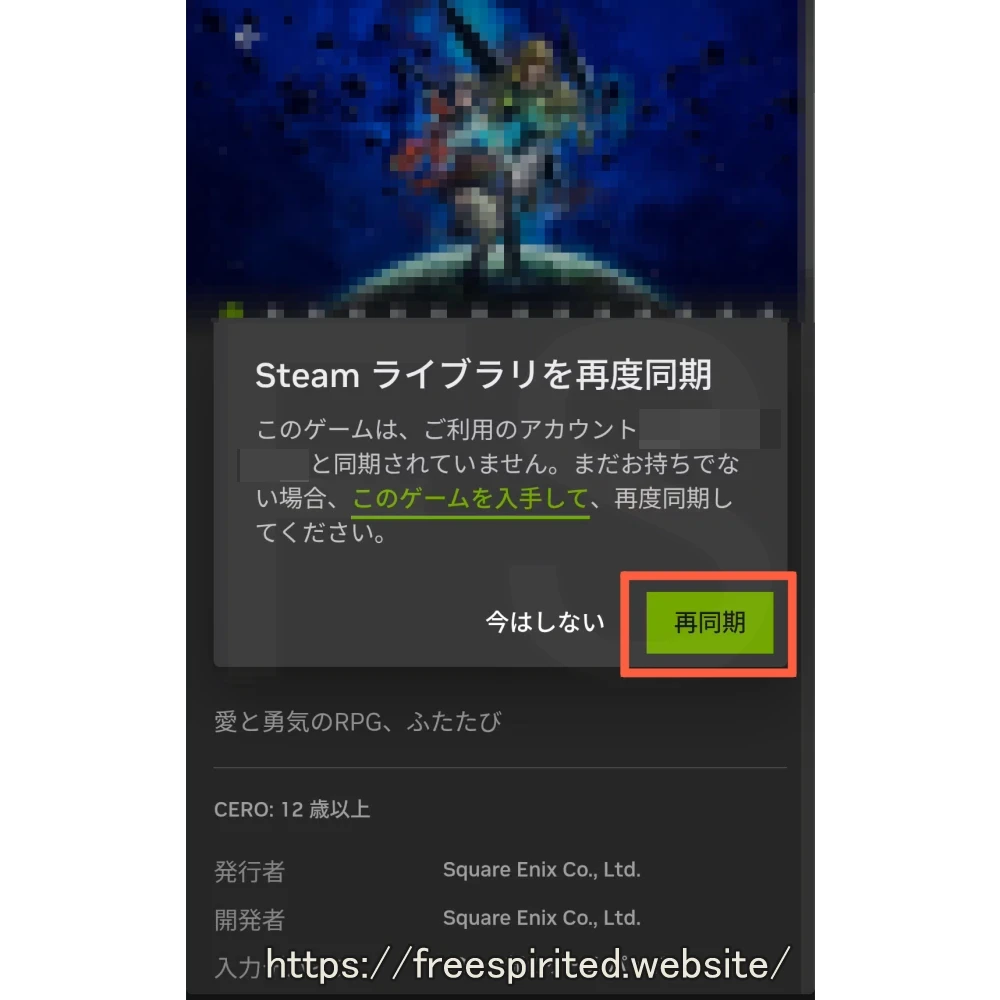
『Steam ライブラリを再度同期』と表示されたら「再同期」をタップして同期が終わるのを待ちます。
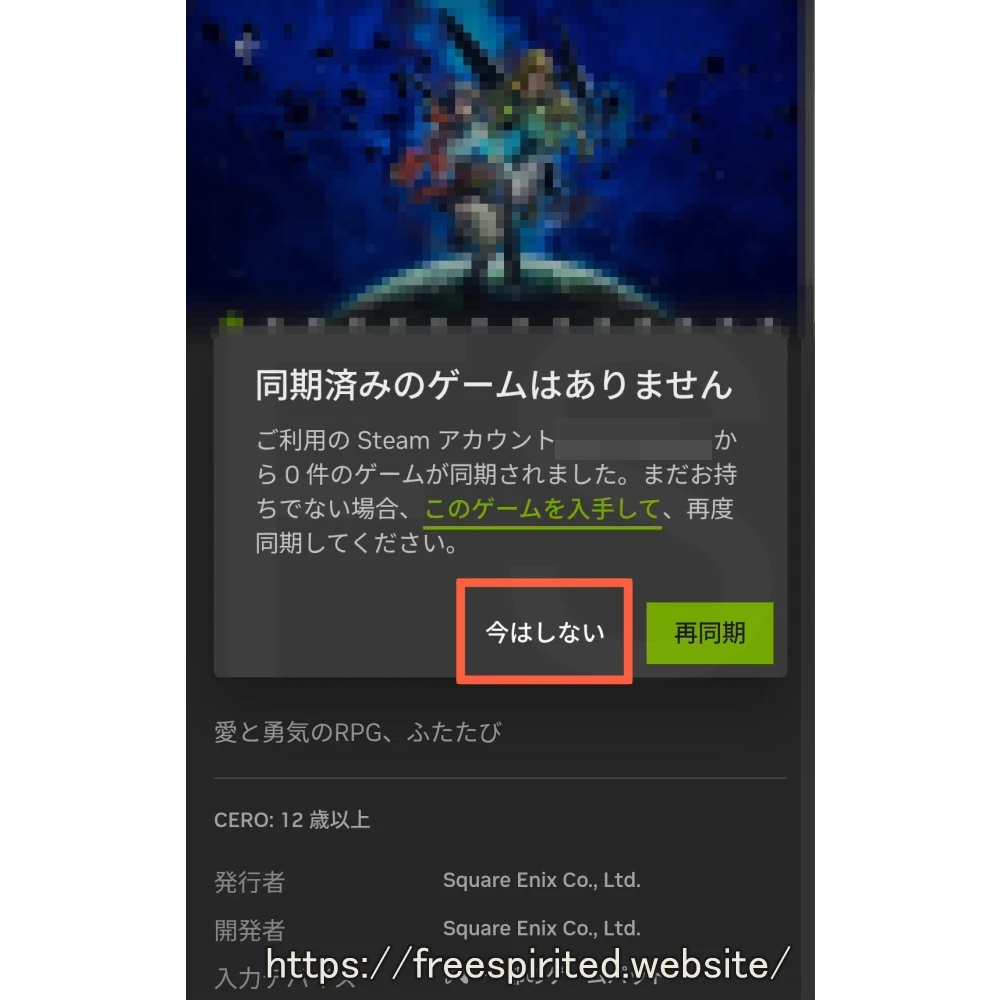
『同期済みのゲームはありません』と出てしまいましたが「今はしない」をタップし、『このゲームをお持ちですか?』の画面で「はい、続行します」をタップします。
↓
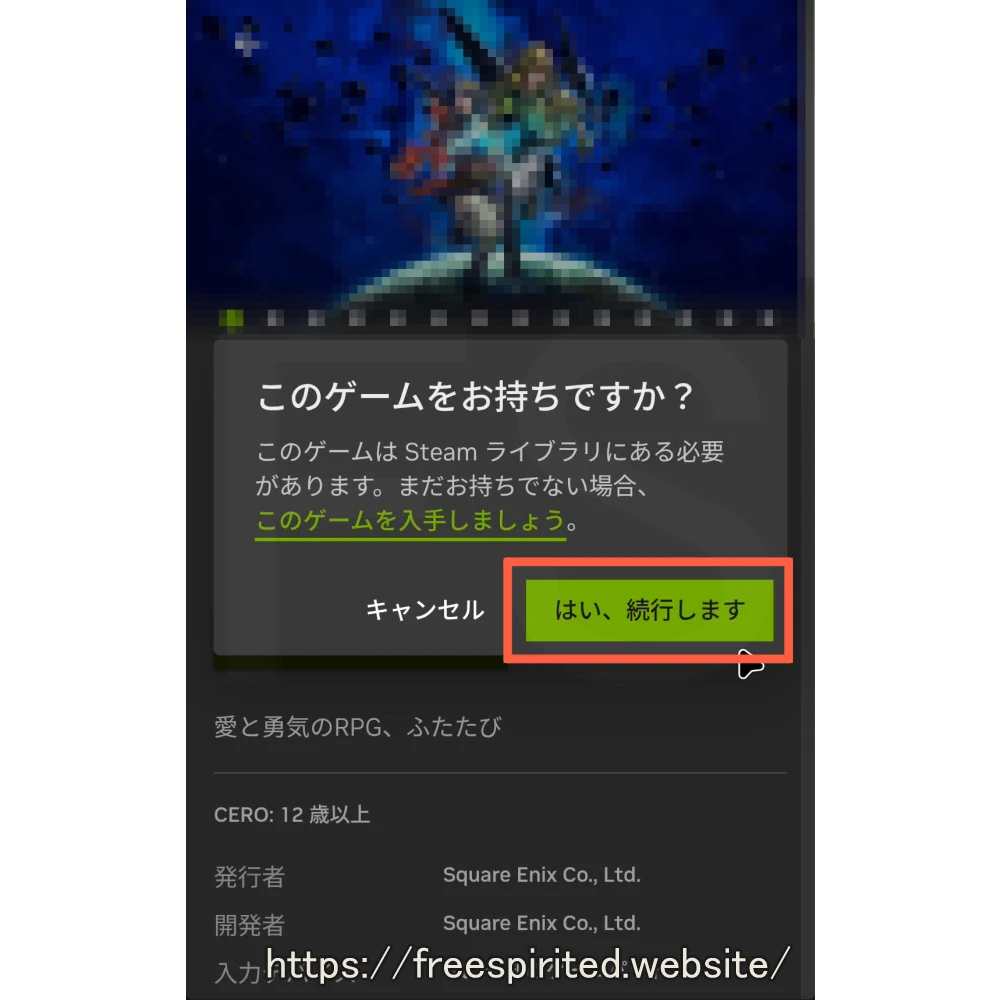
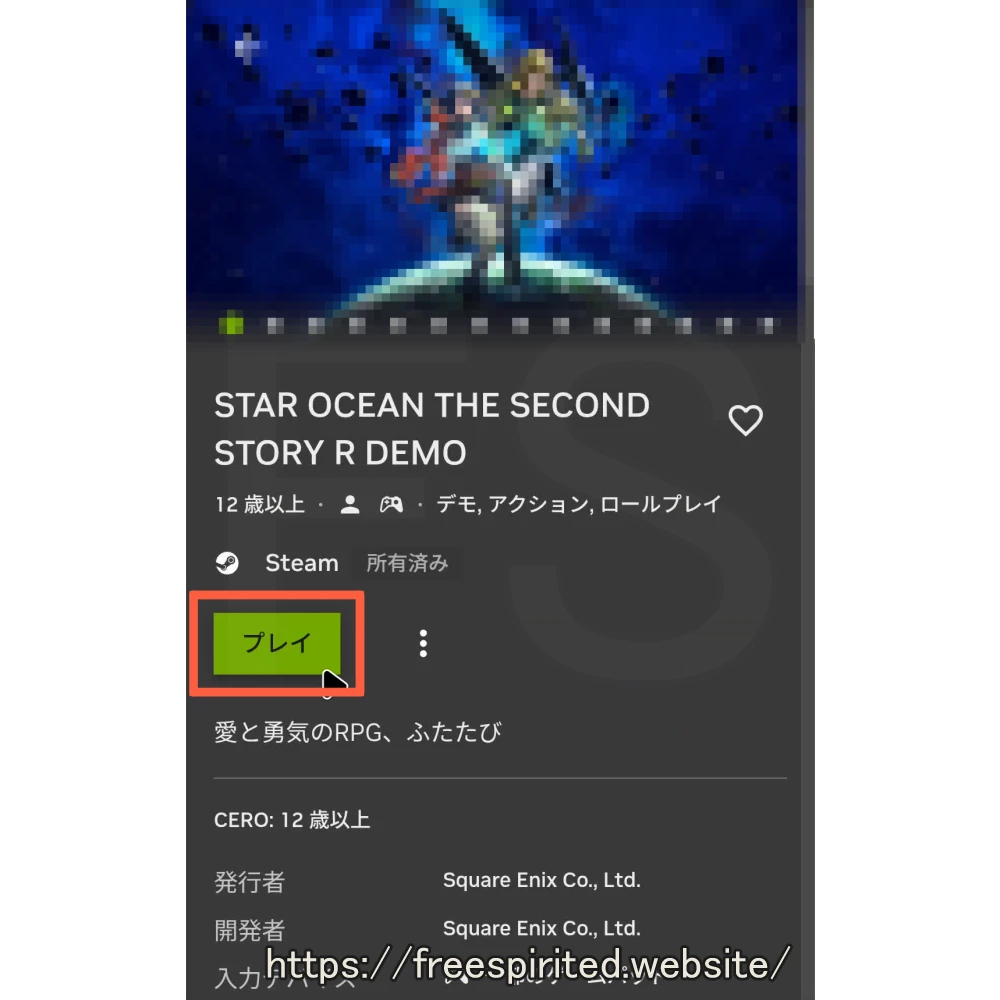
「所有済みとしてマーク」→「プレイ」に変わればOKです。
ステップ3:Fire TVの設定、コントローラーの接続、アプリのインストール
Fire TVの設定
Fire TVを初期設定して使えるようにします。
- リモコンの接続
- 言語設定
- ネットへの接続
- アップデートのチェック
- Amazonアカウントでサインイン
- リモコンのセットアップ
- Amazonサービスやアプリの登録・ダウンロード
- スクリーンセーバーを選択
- 購入と機能制限をセットアップ
画面の指示通りにやっていけば初期設定は終えられます。
※Fire TVの初期設定の説明は割愛します
Amazon公式サイトに文章と動画での説明があるので貼っておきますね。
▼ Fire TVの初期設定 説明ページ


Fire TVでのコントローラーの接続方法
「⚙(歯車のアイコン)」を選択し、「コントローラーとBluetoothデバイス」を選択。
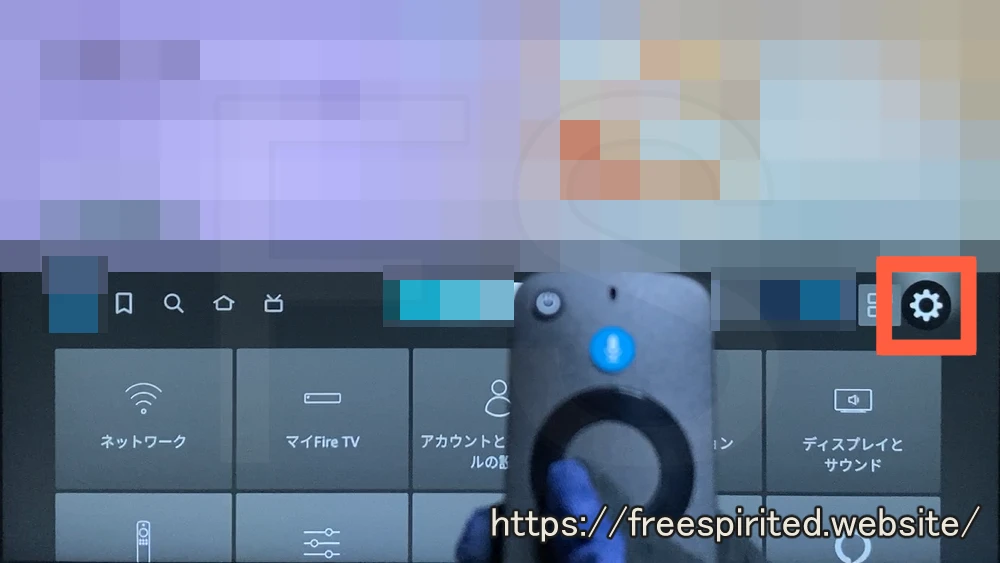
↓
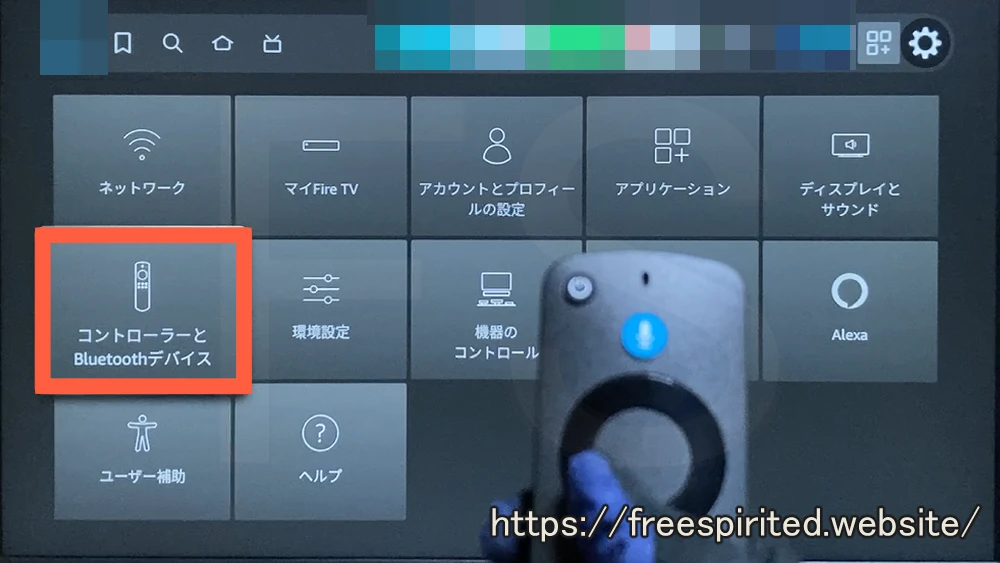
「ゲームコントローラー」を選択して、「新しいゲームコントローラーを追加」を選択します。
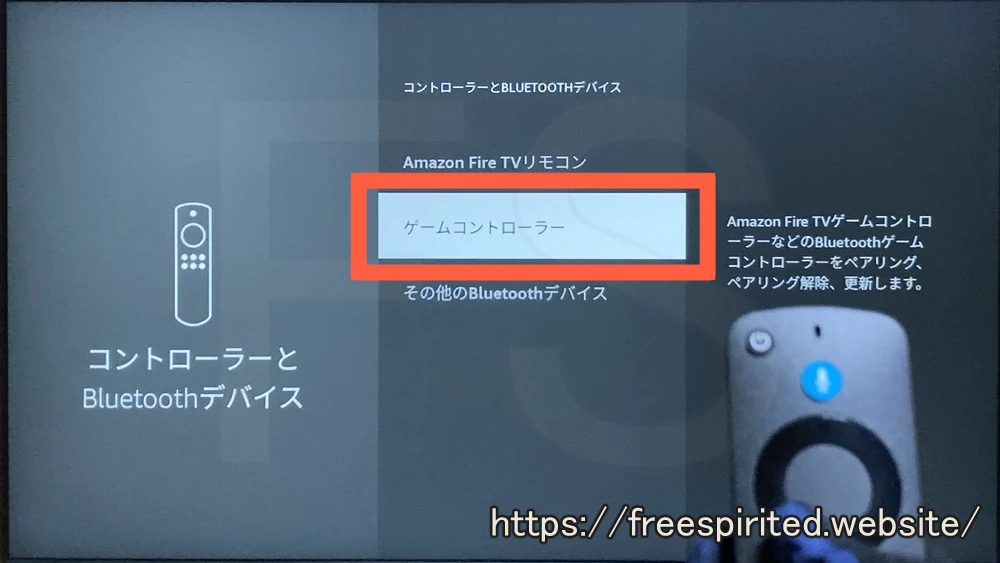
↓
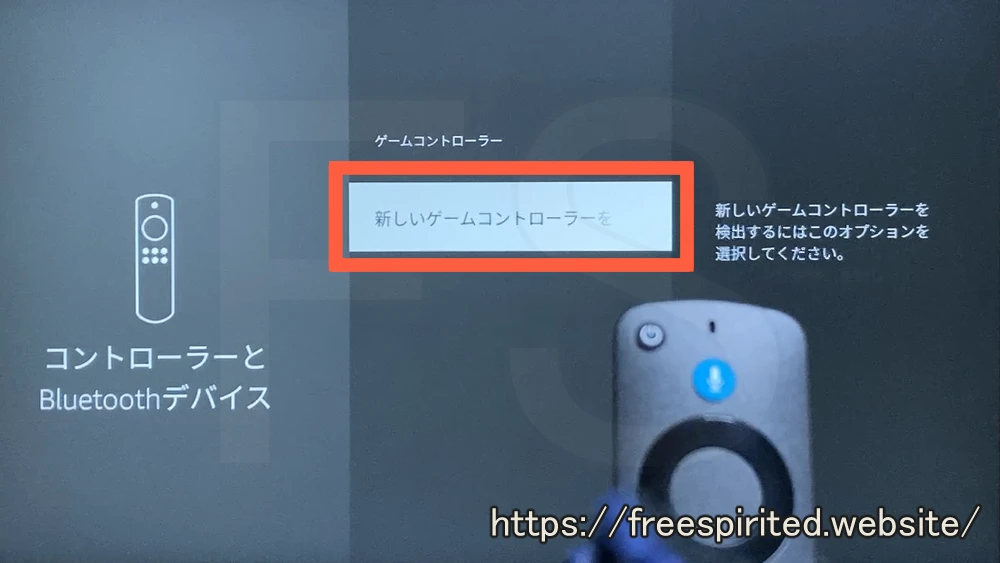
『コントローラーを検出中…』となるのでコントローラーをペアリングします。
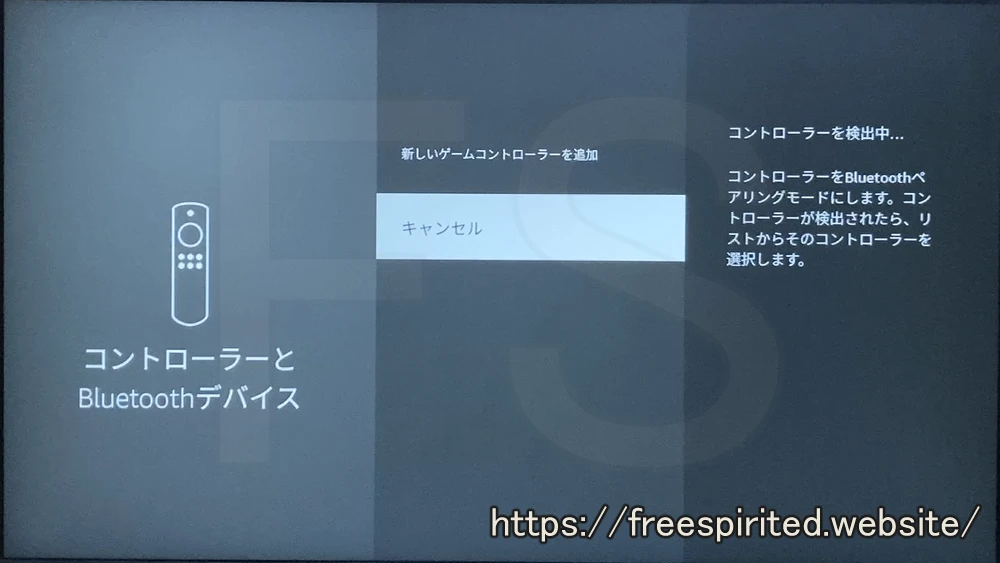
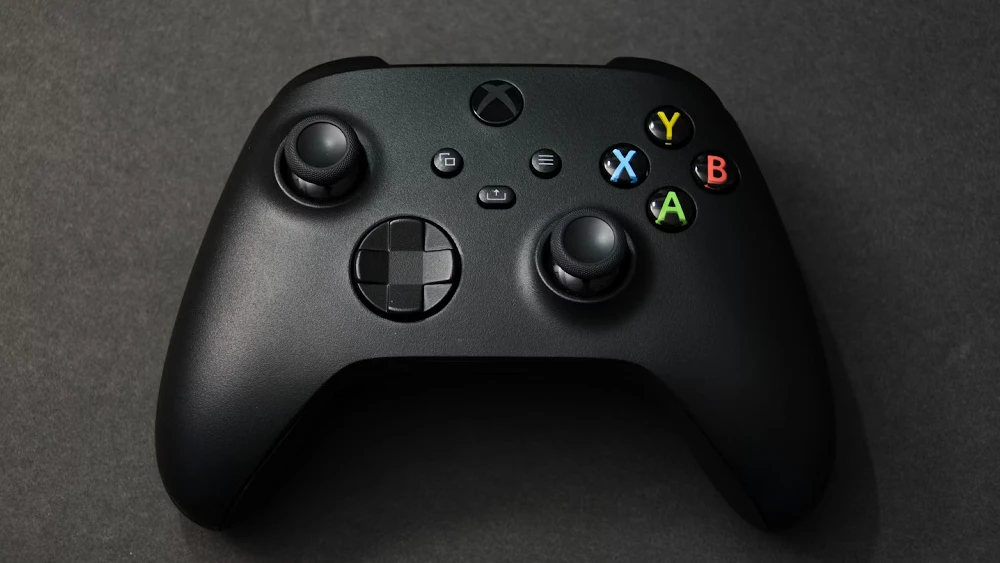
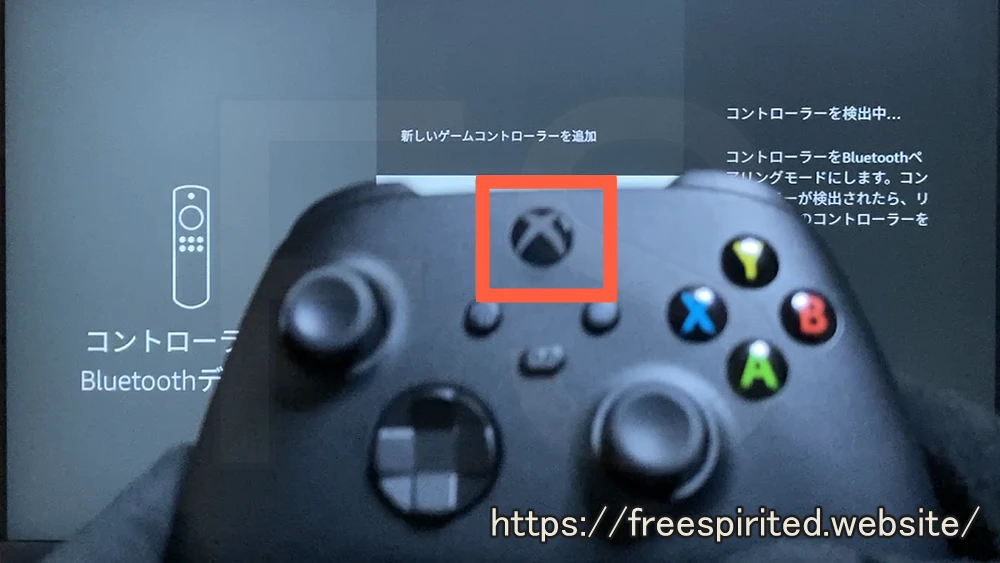
Xboxワイヤレスコントローラーの場合、電池をセットし、正面上部のXbox ボタンを押してコントローラーの電源を入れます。
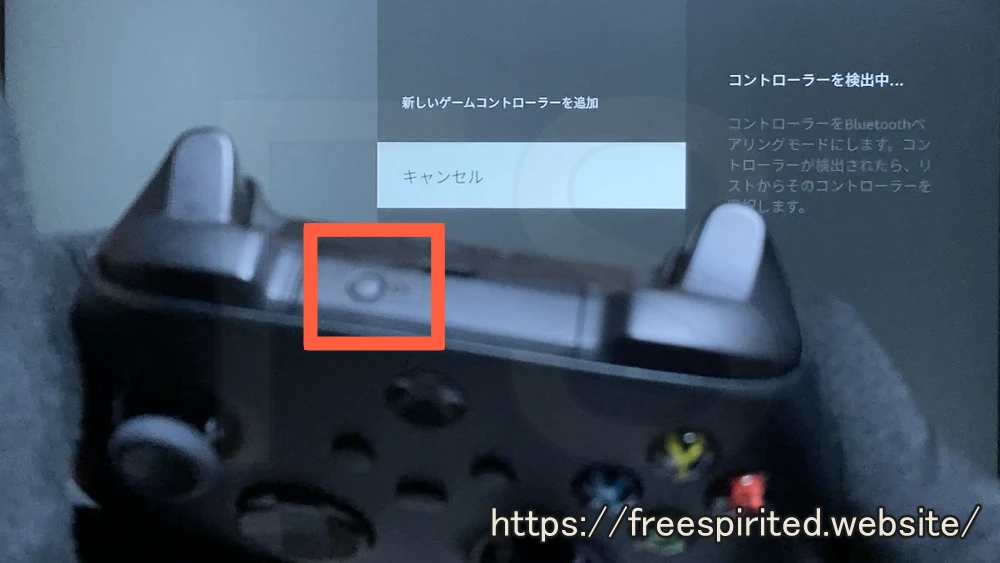
コントローラー上部のペアリングボタン(”(((”)を押し続けます。
テレビ画面『新しいゲームコントローラーを追加』のところに『Xbox Wireless Controller』と出るので、Fire TVのリモコンで選択します。
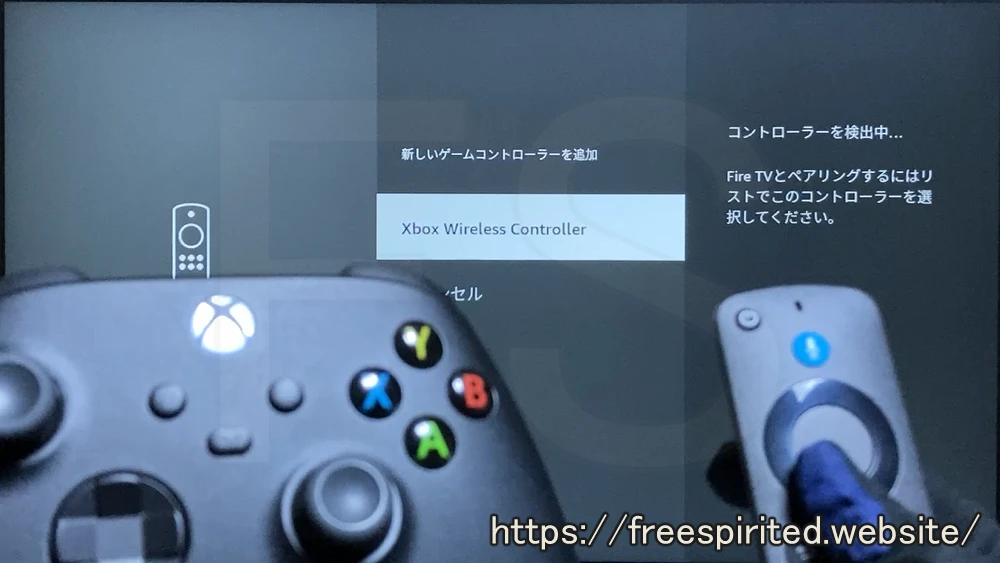
画面右下に『端末が接続されました』と出れば、Fire TVとコントローラーの接続完了です。
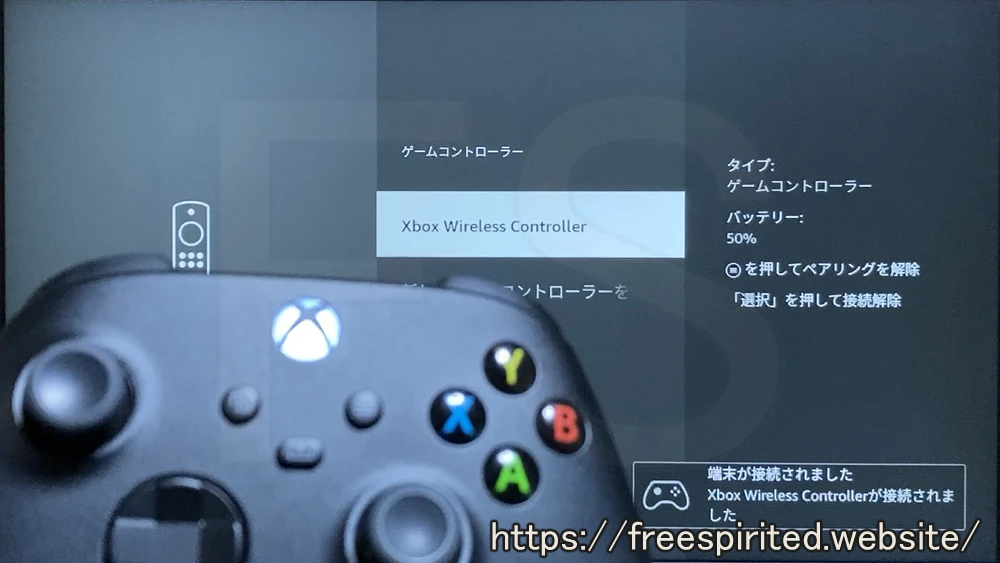
コントローラーを接続できたら、コントローラーでFire TVの画面を操作できます。
GeForce NOWアプリのインストール
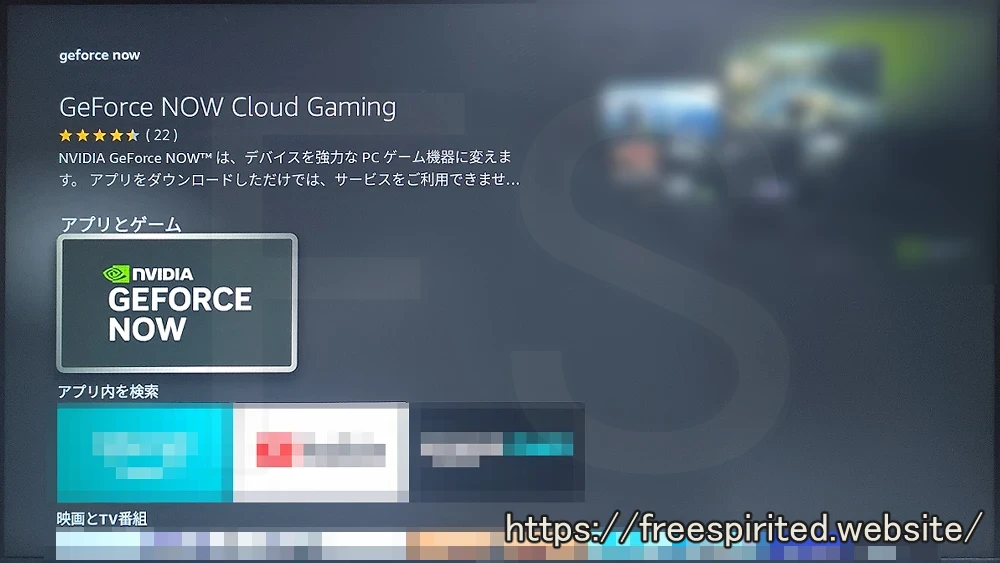
Fire TVにGeForce NOWのアプリをインストールします。
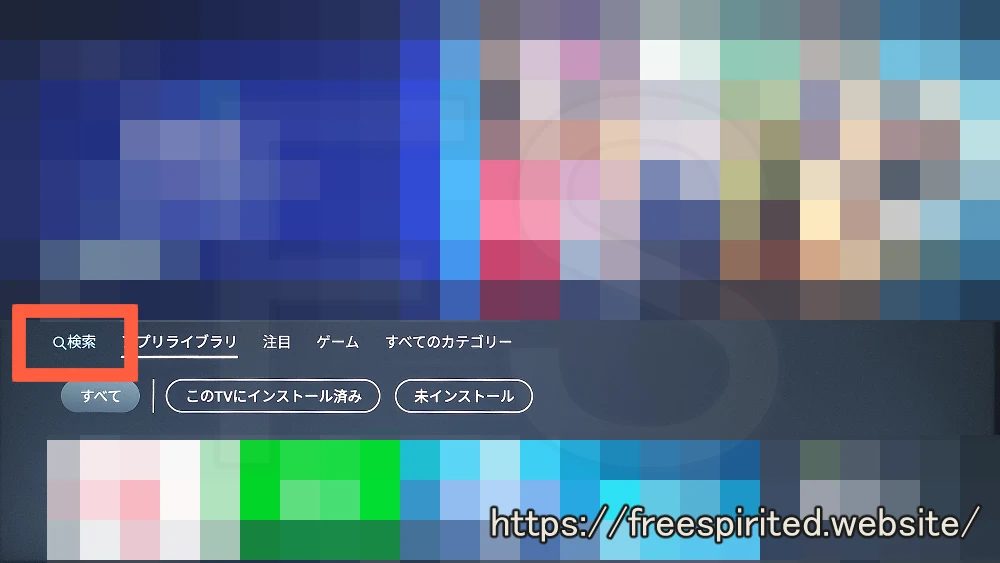
「アプリケーション(□3つと+)のアイコン」を選択し、「アプリライブラリ」を選択。
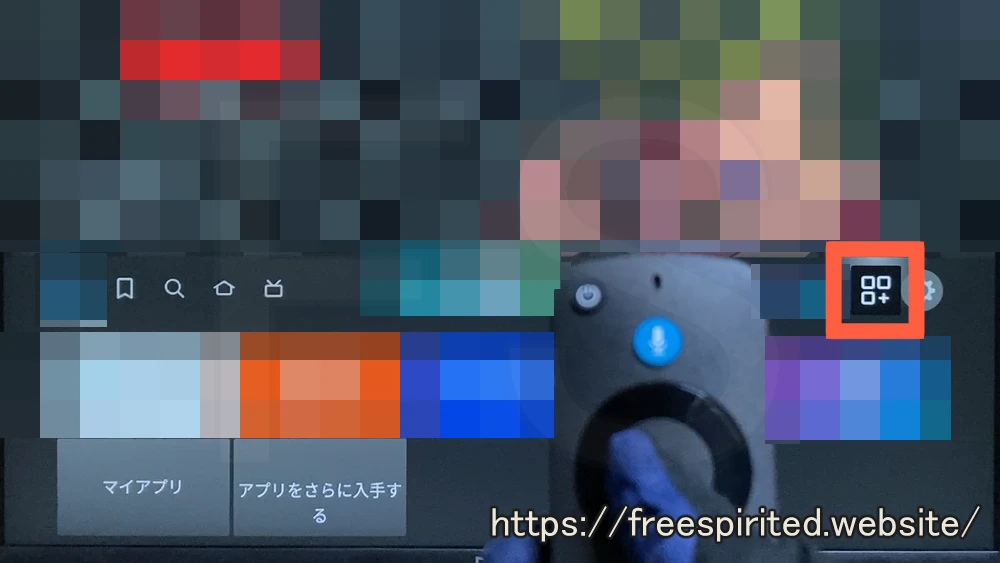
↓
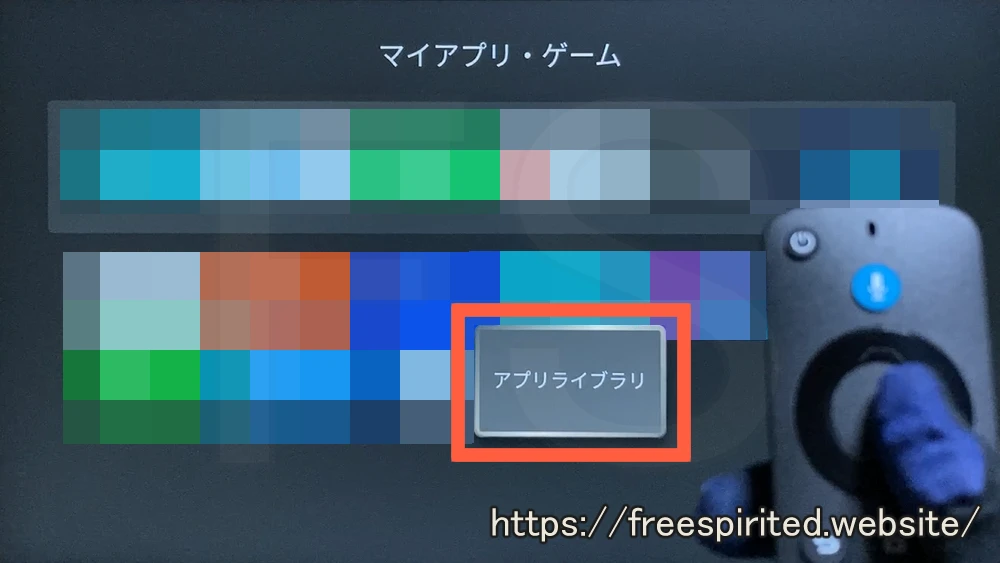
「🔍検索」に合わせた状態でリモコンの下を押し、リモコンの選択ボタンを押します。
↓
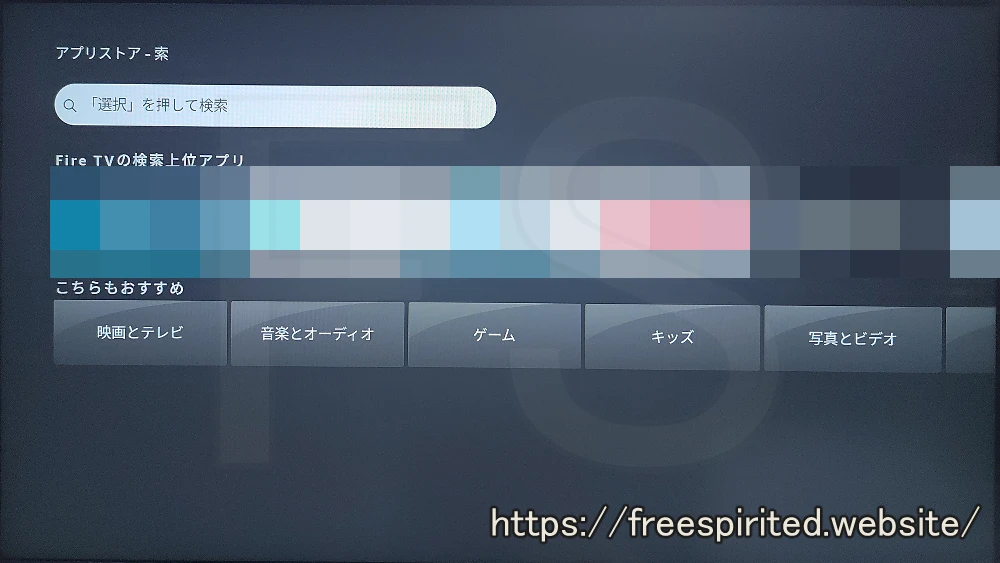
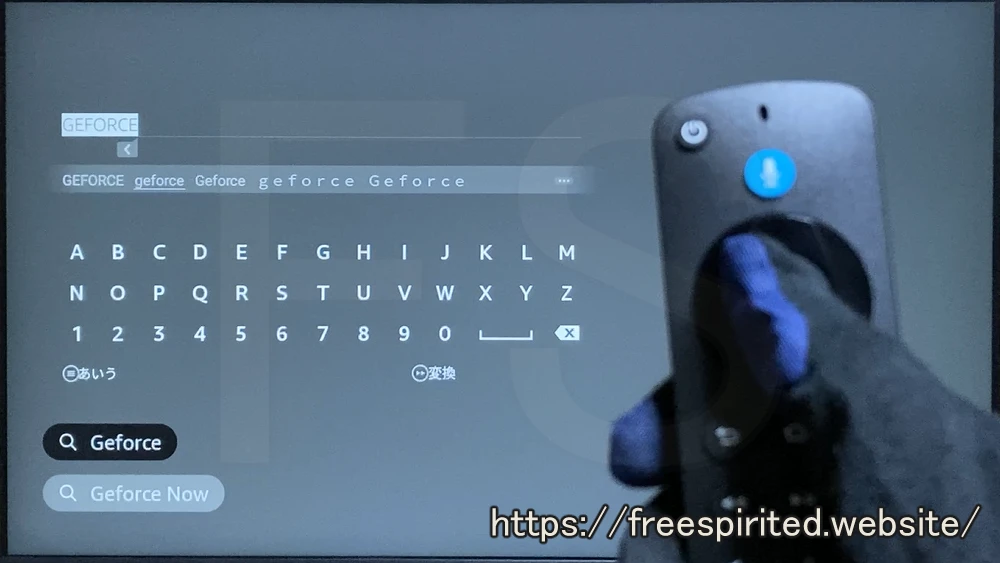
『GeForce NOW』を検索します。
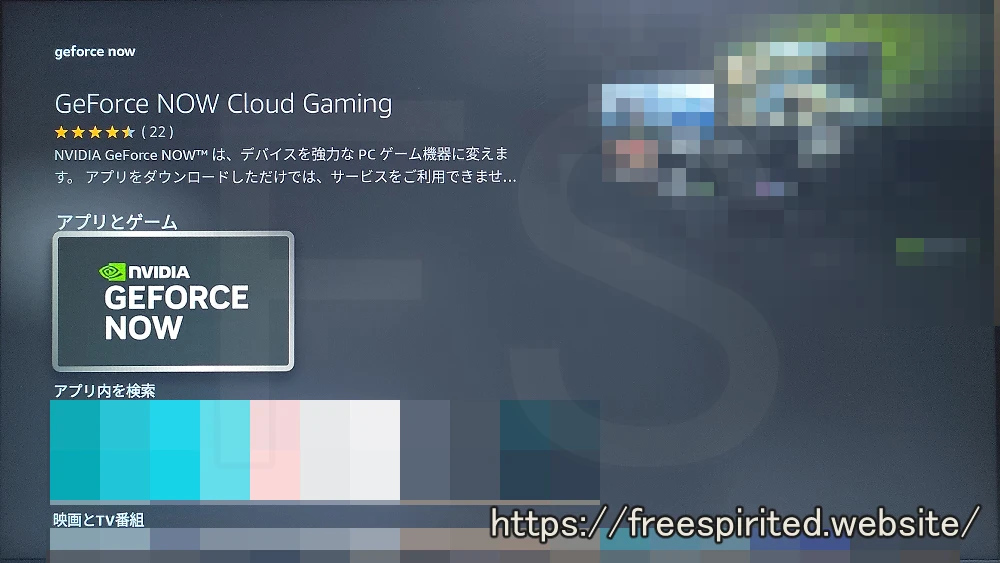
「GeForce NOW Cloud Gaming」アプリを選択し、インストールします。
↓
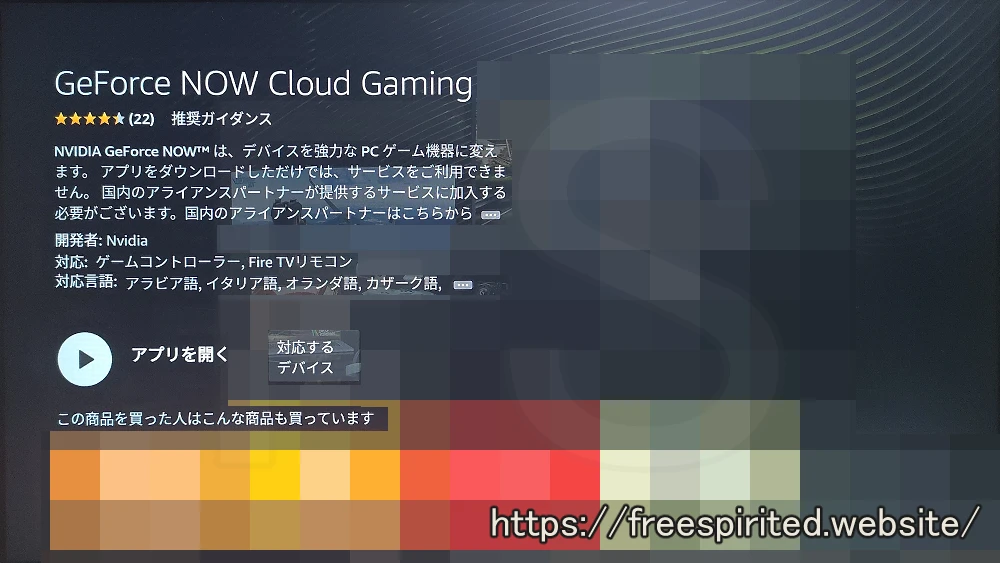
Fire TVのGeForce NOWの初期設定をしてゲームを開始
ここまででSteam、GeForce NOW、Fire TVの設定を終えたので、もう少しでゲームを始められます。
Fire TVのGeForce NOWの初期設定
GeForce NOWアプリを開きます。
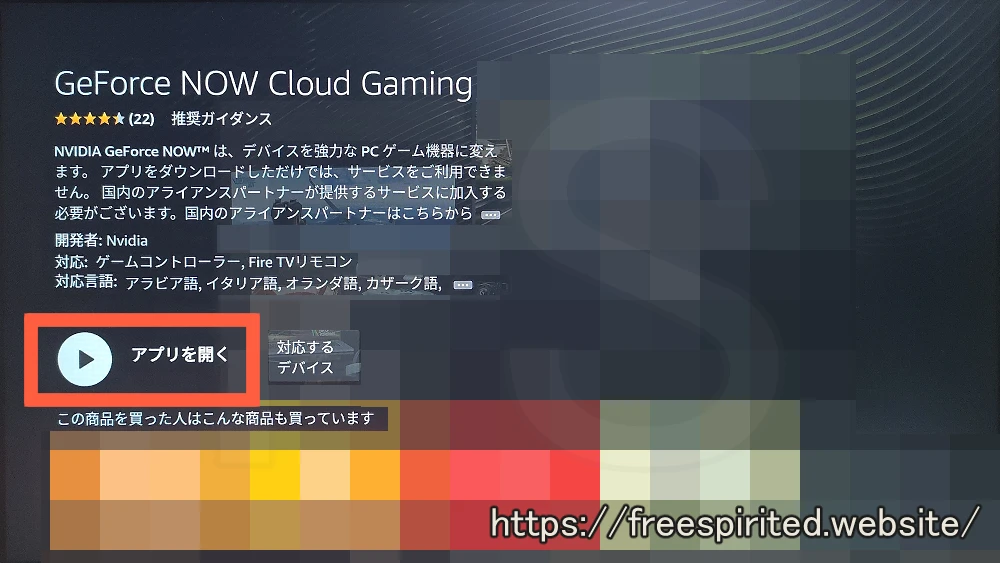
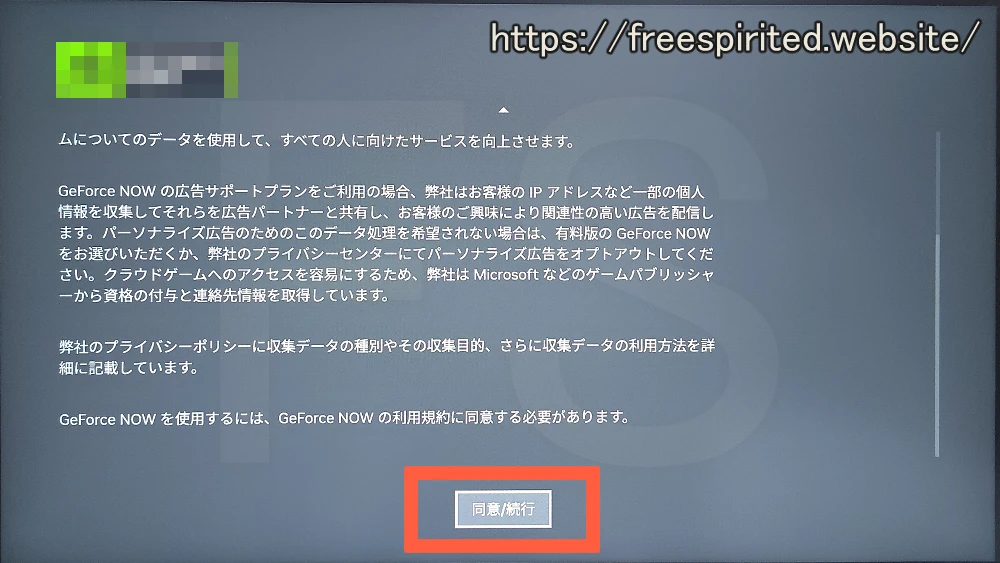
画面を下に進めて「同意/続行」を選択。
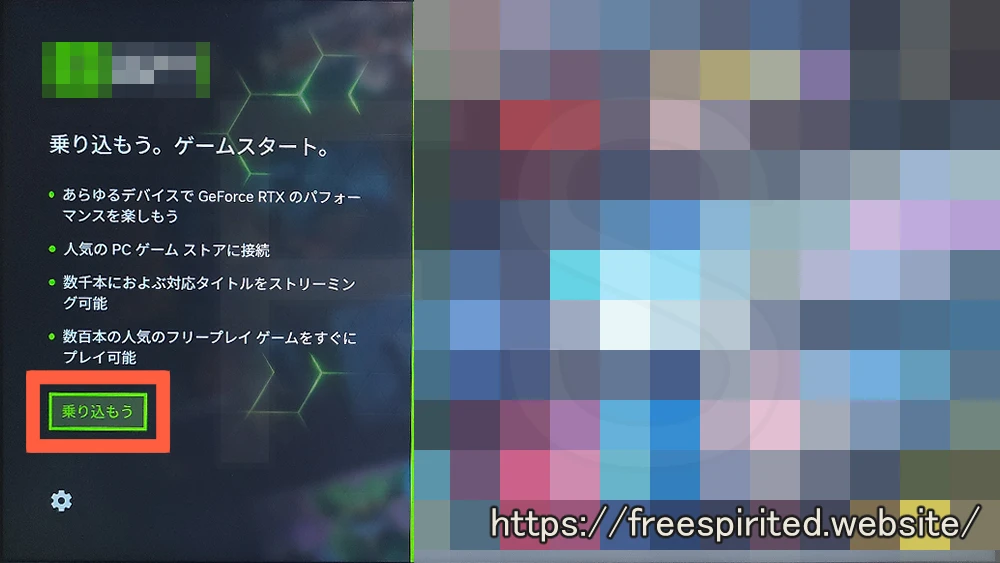
「乗り込もう」を選択。
下記のURLにアクセスするか、スマートフォンのカメラやQRコードアプリを利用し、QRコードを読み込むかします。
gfn.link/loginQRコード読み取りアプリを持っていなければ、こちらのアプリがおすすめです。

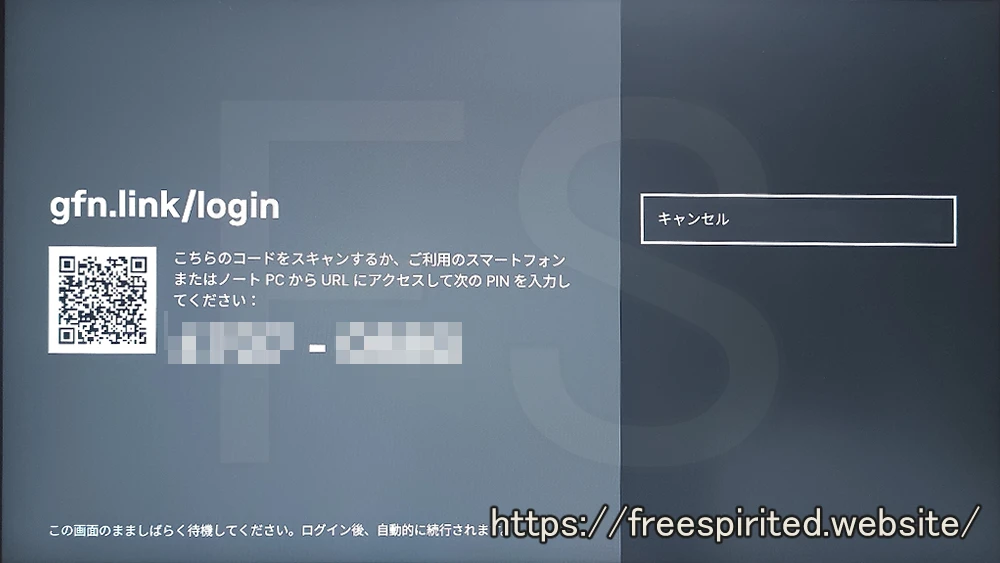
※この記事ではQRコードを読み取った場合の手順でお伝えします
スマートフォンでQRコードを読み取ると、スマートフォンの画面に『デバイスのログイン』画面が表示されます。
テレビのコードとスマートフォンのコードが合っているのを確認したら、「登録する」をタップ。
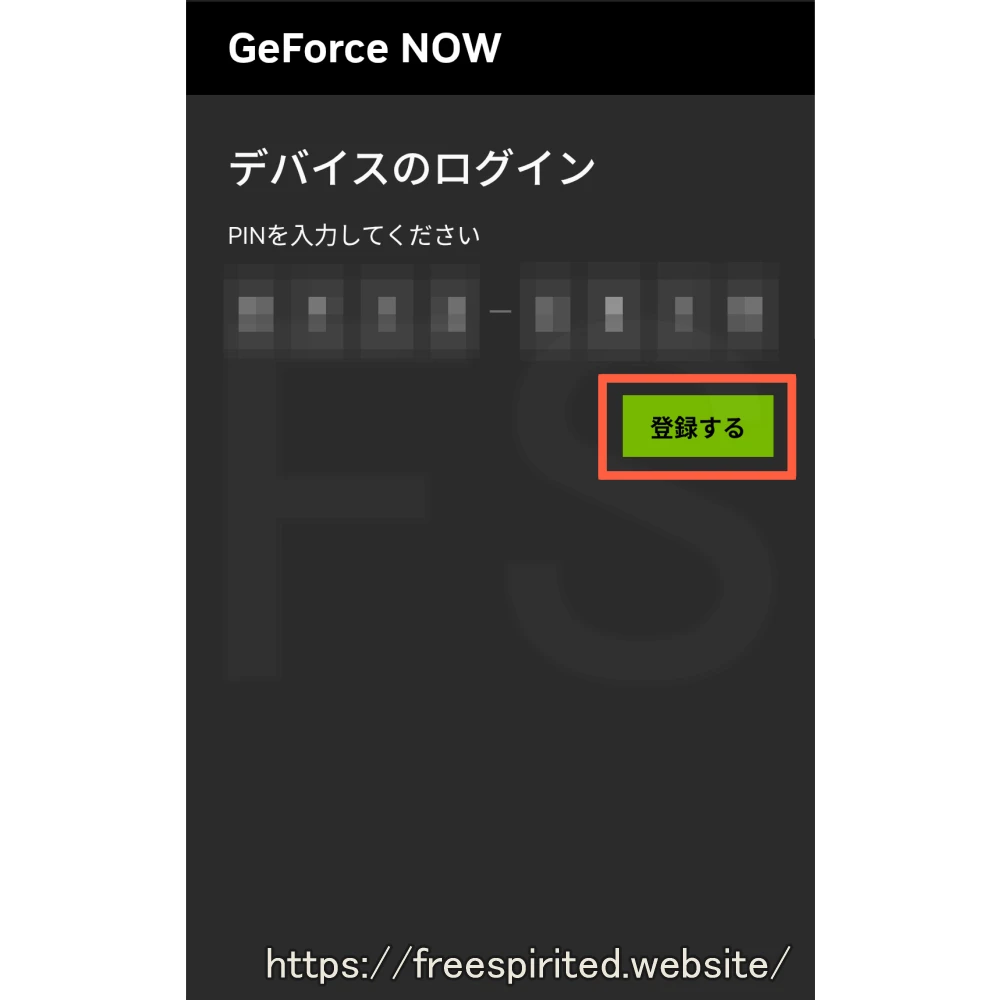
少し経つと『NVIDIAアカウント』のログイン画面が表示されるのでログインします。
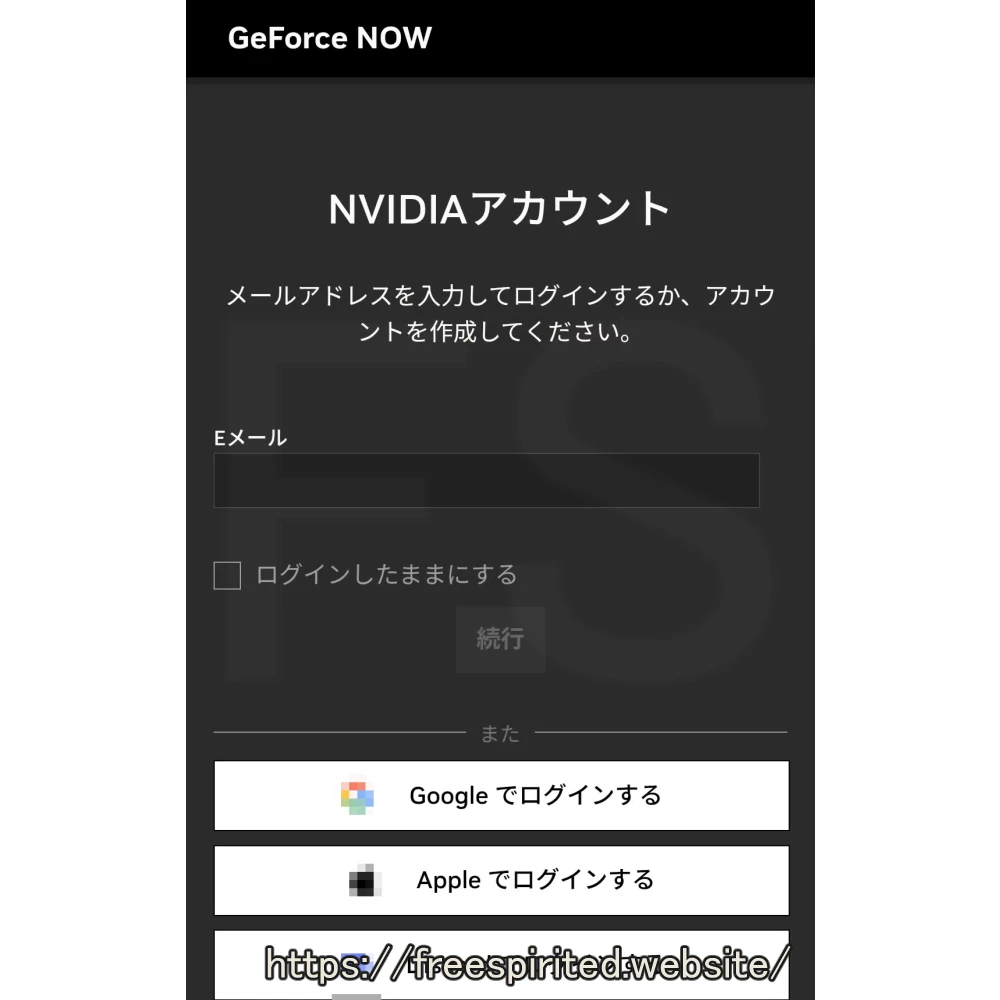
「継続する」をタップし、『ログインしました』の画面が出ればOKです。
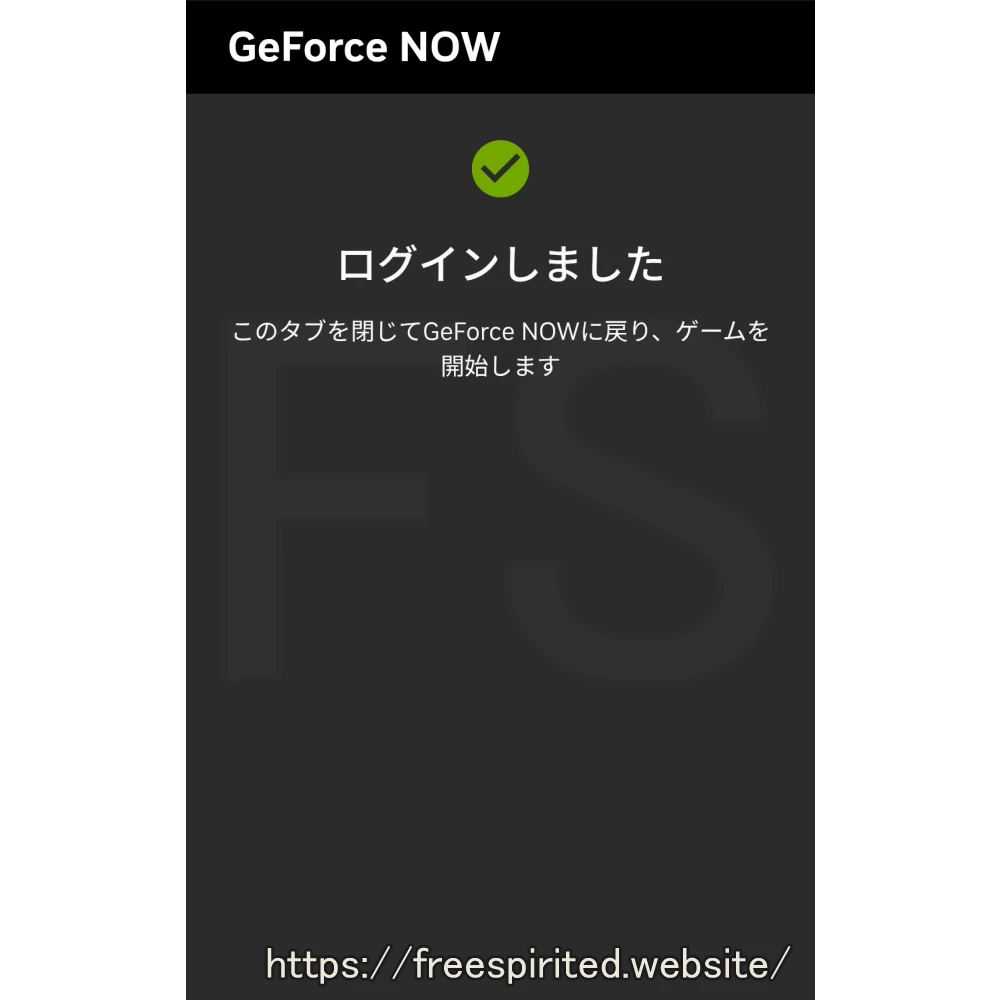
テレビの画面がGeForce NOWのゲーム画面に切り替わります。
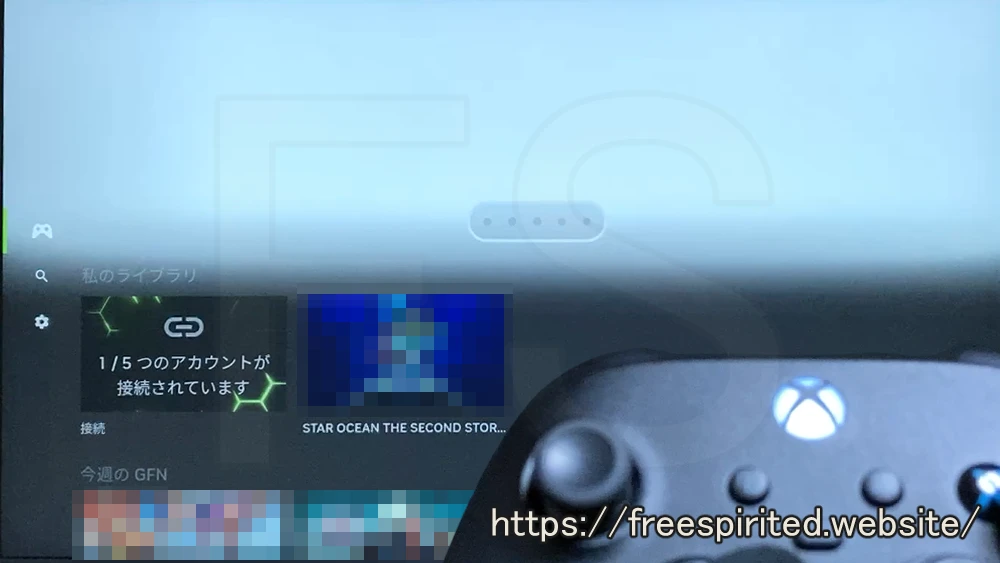
Fire TVのGeForce NOWでゲームを遊ぶ
GeForce NOWとSteamを接続できたら遊びたいゲームを選択します。
もしゲームが表示されていないなら画面左側の「🔍(虫眼鏡アイコン)」を選択してゲームを検索します。
※ 日本語名で出てこなければ英語名(Steamでの表記)で検索してみましょう
「プレイ」を選択して自分の番が来るまで待ちます。
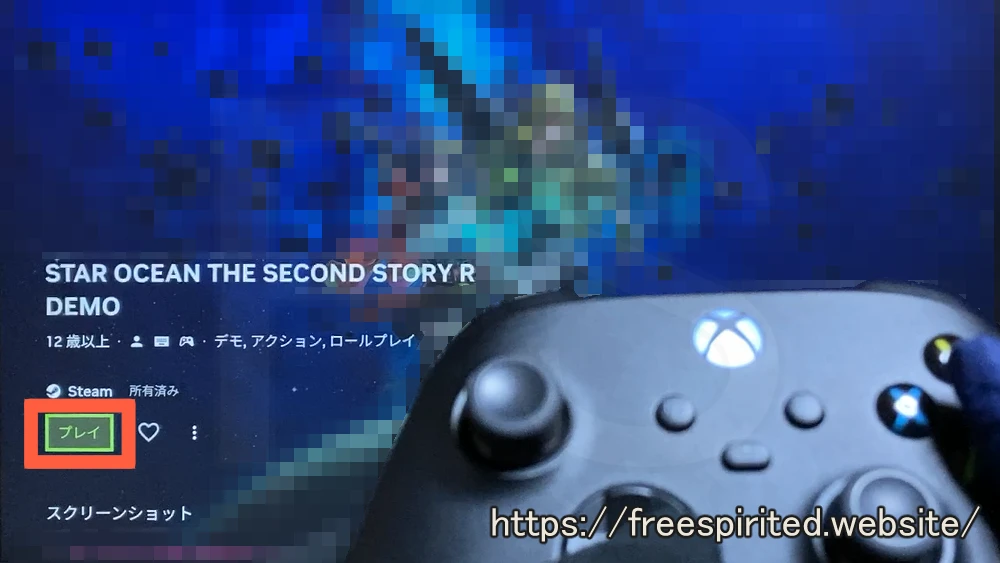
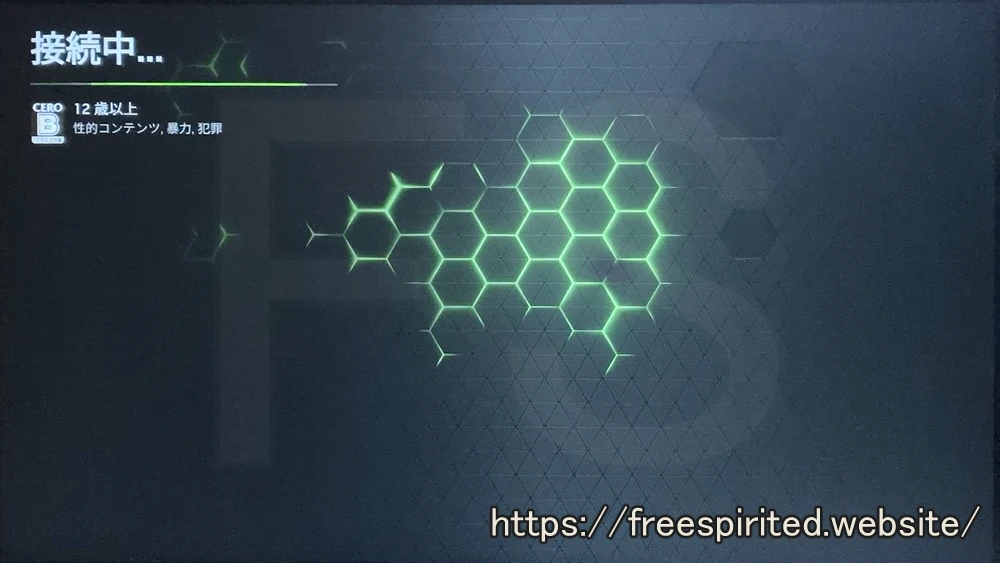
※ フリープランで自分の番まで長時間待たなければならない場合、たまにリモコンの選択ボタンなどを押しておきましょう
※ まったく操作をせず放置しておくと順番を後回し(並び直し)にさせられることがあります
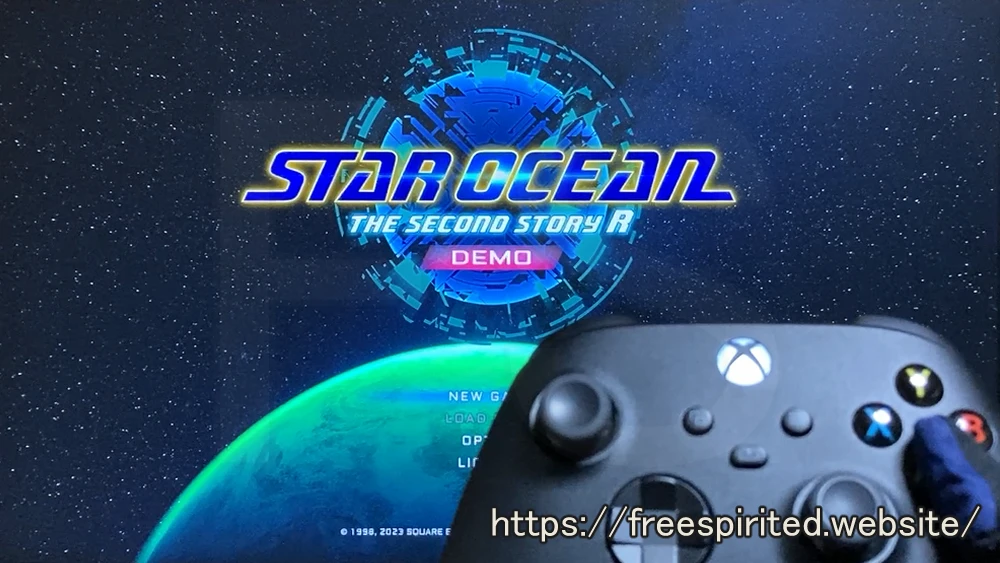
ゲームが起動したらプレイ開始です。
よくある質問(FAQ)
- QFire TVのGeForce NOWで遊べるゲームタイトルは?どれくらいある?
- A
Fire TVのGeForce NOWで遊べるゲームタイトルは4,000以上あります。
対応ゲームタイトルは公式サイトで確認したり、「『遊びたいゲームタイトル名』+ GeForce NOW」で検索すれば出てきます。
別記事 『【2026年版】NVIDIAの「GeForce NOW」とは?ゲーミングパソコンが無くてもPCゲームを遊べます:GeForce NOW 対応ゲームタイトル』 にも一部掲載しています
- QFire TVのGeForce NOWで遊ぶ場合、ゲームをダウンロードするためのストレージにSSDやHDDは必要ですか?
- A
ゲームを直接Fire TVにダウンロードしないので、ストレージは必要ありません。(※ゲームの購入、または入手は必要です)
- QFire TVのGeForce NOWで遊ぶ場合、ゲームのセーブデータはどうなりますか?
- A
クラウドセーブ機能に対応しているゲームなら、セーブデータはクラウド上に保存されます。
メモリーカードなどの記録媒体は不要です。
- QGeForce NOWの順番がなかなか回ってこないのですが……
- A
ゲームを接続するタイミングや加入したプランによっては順番が回ってくるまでに時間がかかることがあります。
違う曜日や時間帯に接続してみたり、GeForce NOWの加入プランの変更を検討すると改善するかもしれません。
※ 人が集中しやすい土日祝日、平日夜などは混線しやすい印象です
まとめ:Fire TVで気軽にゲームを楽しもう!
Fire TVとアプリ『GeForce NOW』を利用すれば、ゲーム機やゲーミングパソコン不要でテレビの大画面でゲームを遊べます。
GeForce NOWは次のゲームタイトルもプレイ可能。
- エーペックスレジェンズ (Apex Legends)
- フォートナイト (FORTNITE)
- 原神(「genshin」で検索)
- NieR:Automata Game of the YoRHa Edition
- 崩壊:スターレイル
- パルワールド
- Among Us
- オクトパストラベラー0(「OCTOPATH TRAVELER 0」で検索)
- ストリートファイター6
など。
気になるゲームはありましたか?
まだまだ他にも対応しているゲームタイトルはたくさんありますし、今後も追加されて増えていくと思います。
(4,000以上のゲームがGeForce NOWに対応(2026年3月時点))
さいごに、この記事の内容を簡単に振り返ります。
ゲーム機やパソコンなしでゲームを遊ぶのに必要なものはこちら。(Fire TV 使用)
- Amazon Fire TV(クラウドゲーム対応端末)
- Amazonアカウント(Fire TV 利用時に必要)
- Amazonアプリ「GeForce NOW Cloud Gaming」
- HDMI端子のあるテレビ(またはモニター)
- 安定した高速インターネット回線
- 対応ゲームタイトルの入手(無料タイトルでも可)
- ゲームコントローラー(Bluetooth接続)
- 「Steam」と「NVIDIA」の会員登録(無料プランあり)
- スマートフォン(「Steam」と「NVIDIA」の会員登録などに利用)
安定したインターネット環境にするのにおすすめ。
- インターネット有線接続用アダプター
上記の商品を使ってFire TVとGeForce NOWでゲームをする手順はこちら。
- Steam※1に会員登録と設定、ゲームを購入
- NVIDIA GeForce NOW※2(NVIDIAアカウント)に会員登録、接続設定
- Fire TVの設定とコントローラーの接続、アプリのインストール
※1 ゲーム配信プラットフォーム。ゲームの入手もSteamでおこなえます。(Steam以外のサービスもありますが、この記事で『スターオーシャン』シリーズを遊ぶ方法を説明するために利用)
※2 ゲーム機本体やゲーミングパソコンなしでゲームを遊べるクラウドゲーミングサービス。
記事を見て少し難しく感じたかもしれませんが、画像を見ながらやっていけば導入できると思います。
最初の設定さえ済ませてしまえば、次からは気軽にゲームを始められます。
話題のゲームや人気のゲームを自分でもプレイしてみませんか?
Fire TVとGeForce NOWを活用して、楽しいゲームライフを!
以上です。
© 2022 SQUARE ENIX CO., LTD. All Rights Reserved. Developed by tri-Ace Inc. CHARACTER DESIGN:akiman
「記載されている会社名・製品名・システム名などは、各社の商標、または登録商標です。」
© 1998, 2023 SQUARE ENIX Original version developed by tri-Ace Inc
記載されている会社名・製品名・システム名などは、各社の商標、または登録商標です。
記事内の会社名、製品名およびサービス名などは、一般に各社の登録商標または商標です。記事本文中にはTMおよび®マークは明記しておりません。
ステップ1で登録したSteamのアカウントとパスワード(、Steamガードコードの入力)でログインします。