PC版ダウンロード数2,000万越え、Switch 2版30万本越え、そして日本ゲーム大賞にて「ムーブメント賞」を受賞の話題のゲーム『めっちゃカメレオン』。
動画などでは見たことあるものの、「実際にプレイを始めて、どうしたら良いかわからなくて楽しめなかった」ってことはありませんか?
『めっちゃカメレオン』はゲーム内に詳しい説明やチュートリアルがなく、いきなり実践で困りますよね。
(私は2026年7月に開始し、そのとき困惑し、苦労しました。)
この記事では『めっちゃカメレオン』がどんなものなのか、私が『めっちゃカメレオン』(PC版)を試行錯誤しながら操作方法を覚えた方法などをお伝えします。
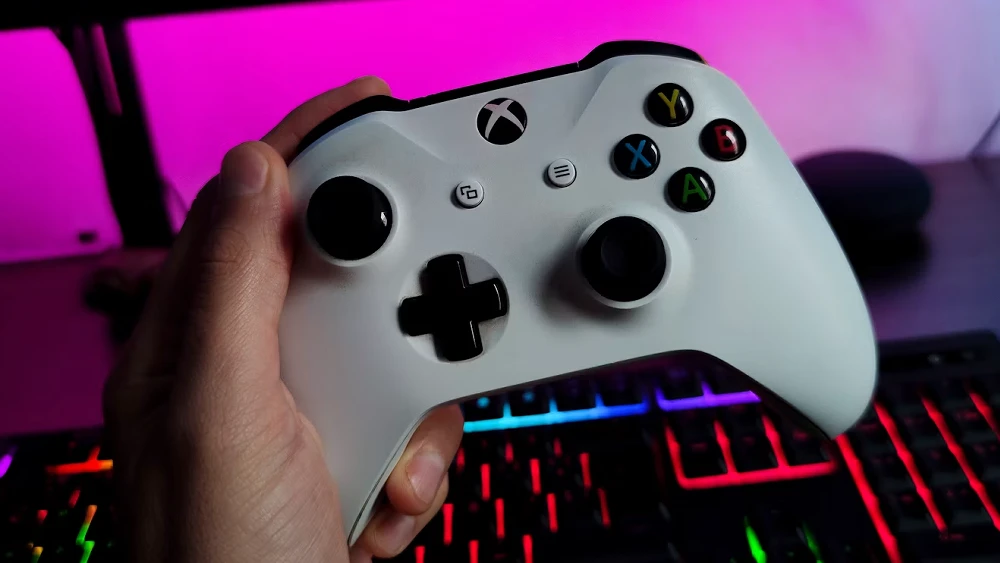
(※ 私はPC版でゲームコントローラーを使用して遊んでいます)
PC、Nintendo Switch 2での操作方法も掲載したので参考にしてくださいね。


※ Nintendo Switch 2でのプレイにはNintendo Switch Onlineへの加入が必須です


この記事はPC版『めっちゃカメレオン』を利用して書いています。
記事内の画像・動画は主にコントローラーを利用してプレイしたときのものです。
Nintendo Switch™ 2版でも参考にできる部分もあるかと思います。


※ 内容は2026年7月、8月、9月にプレイしたものです。『めっちゃカメレオン』の更新が頻繁にあったので、掲載の内容と実際のゲーム画面が異なる場合があります
『めっちゃカメレオン』とは?
『めっちゃカメレオン』について、最初に簡単に説明しますね。
体に絵を描いて擬態!新感覚かくれんぼ
— LEMORION🌌レモリオン (@lemorion1224) June 10, 2026
『めっちゃカメレオン』
ついに配信開始!
最大24人でステージ追加用modにも対応!
友達とでも野良とでも是非遊んでください!https://t.co/pzNSxdRe7B pic.twitter.com/jySFGxVrk5
『めっちゃカメレオン』とはどのようなもの?
『めっちゃカメレオン』とは、かくれんぼで勝負するオンラインゲームです。
隠れる側(カメレオン)と探す側(ハンター)に別れて対戦します。
隠れるカメレオン側は白い人型のキャラクターを操作し、ペイントしたり、ポーズを変えたりしてステージ内に隠れます。
探すハンター側は隠れているカメレオンを見つけ出してペイント銃で撃ち当てます。
制限時間最後までカメレオンが隠れられたらカメレオン側の勝ち、制限時間内にカメレオンを(全員)見つけ出せたらハンター側の勝ちです。
『めっちゃカメレオン』を遊べる端末は?
『めっちゃカメレオン』を遊べる端末はWindowsパソコンやNintendo Switch 2などです。
- Windowsパソコン
(要対応スペック)※1 - Nintendo Switch 2
(Nintendo Switch Onlineへの加入必須) - (GeForce NOW 利用で)MacBookなど ※2
※1・・・別記事「『めっちゃカメレオン』を遊ぶためのPCスペック(システム要件)は?(GeForce NOWを利用しない場合)」で記載しています
※2・・・別記事「『めっちゃカメレオン』がGeForce NOWに対応で低スペックPCやMacなどでも遊べる!?」で画像を掲載しています
※ 利用する端末の種類が異なっても一緒にプレイできる、クロスプレイに対応しています
『めっちゃカメレオン』の操作方法(キー・マウス・ボタン)
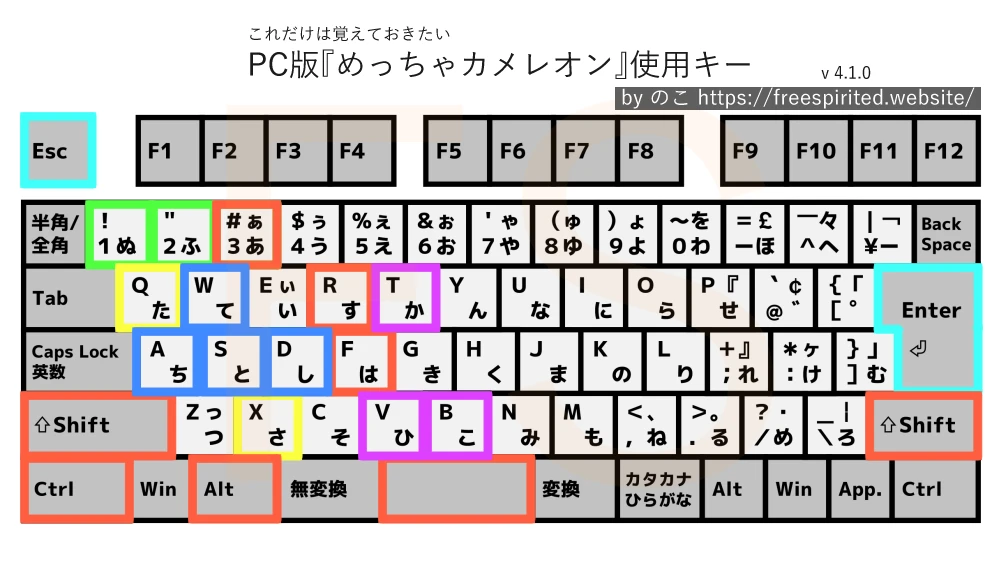
操作方法【選択・設定画面】
『めっちゃカメレオン』の選択や設定画面の基本的な操作はこちら。
| キーボード&マウス | PCコントローラー | Nintendo Switch 2 | |
|---|---|---|---|
| 項目の移動 | ↑…w ←…a ↓…s →…d または マウス | 方向パッド または 左スティック | 方向ボタン |
| 決定・選択 | Enter | A | A |
| 戻る | Esc | B | B |
操作方法【人型移動・ペイントなど】
勝負画面内で(人型)の操作方法はこちら。
▼ カメレオン(隠れる側)での操作
| カメレオン | キーボード&マウス | PCコントローラー | Nintendo Switch 2 |
|---|---|---|---|
| キャラの移動 | ↑ … w ← … a ↓ … s → … d | 左スティック | Lスティック |
| ダッシュ | Shift+w/a/s/d | LB+左スティック | L+Lスティック |
| (キャラの) 回転ロック | 右クリック+w/a/s/d | LT+左スティック | ZL+Lスティック |
| (キャラが) その場で回転 | 左クリック+a/d | RT+左スティック左右 | ZR+Lスティック左右 |
| カメラ操作 | マウス | 右スティック | Rスティック |
| ジャンプ | スペースキー | A | B |
| (壁際で) よじ登り | スペースキー | A | B |
| 上がる | スペースキー | A | B |
| 下がる | Ctrl | B | A |
| 張り付き解除 | Shift | LB | L |
| ポーズ変更 | R+マウスで選択 (左クリック、右クリックで前後のポーズ画面) | 方向パッド ↓+右スティックで選択 (右クリック、左クリックで前後のポーズ画面) | 方向ボタン ↓+Rスティックで選択 (ZL、ZRで前後のポーズ画面) |
| 分身を作る | Q | RB | R |
| 分身をすべて消去 | X | 右スティック押し込む | Rスティック押し込む |
| 挑発 | 1 | 方向パッド ↑ | 方向ボタン ↑ |
| ネームプレート | 2 | LT+A | ZL+B |
| 貫通描画 | 3 | LT+X | ZL+Y |
| マイク | V | 方向パッド ← | 方向ボタン ← |
| 音声 | B | 方向パッド → | 方向ボタン → |
| テキスト | T | 左スティック押し込む | |
| ペイントモードへ 切り替える | F | Y | X |
▼ ペイントモード(Fキー / Yボタン / Xボタン)押した後
| 🎨ペイントモード | キーボード&マウス | PCコントローラー | Nintendo Switch 2 |
|---|---|---|---|
| 筆移動 | マウス | 左スティック | Rマウス |
| 色相など調整 | マウス | 方向パッド | 方向ボタン |
| 色塗り | 左クリック(押している間) | RB(押している間) | R(押している間) または 画面タッチ |
| 3Dスポイト(長押し) | スペースキー | A | B |
| ブラシサイズ | 左クリック+左右に移動 | LT+左スティック左右 | ZL+Lスティック左右に移動 |
| (キャラクターの)影 | V | 右スティック押し込む | Rスティック押し込む |
| カメラ回転 | 中クリック+マウス移動 または Alt+右クリック+マウス移動 | 右スティック | Rスティック |
| ズーム | 中ホイール または Alt+右クリック+左右に移動 | RB+右スティック | R+Rスティック または Y+Rマウスを左右に移動 |
▼ ハンター(探す側)での操作
| ハンター | キーボード&マウス | PCコントローラー | Nintendo Switch 2 |
|---|---|---|---|
| キャラの移動 | ↑ … w ← … a ↓ … s → … d | 左スティック | Lスティック |
| 銃を撃つ | 左クリック | RT | ZR |
| ダッシュ | Shift+w/a/s/d | LB+左スティック | L+Lスティック |
| カメラ操作 | マウス | 右スティック | Rスティック |
| ジャンプ | スペースキー | A | B |
| (壁際で) よじ登り | スペースキー | A | B |
| 上がる | スペースキー | A | B |
| 下がる | Ctrl | B | A |
| 張り付き解除 | Shift | LB | L |
| しゃがむ | Ctrl | B | A |
| TPS/FPS | 右クリック | LT | ZL |
| テキスト | T | 左スティック押し込む | |
| ネームプレート | 2 | LT+A | ZL+B |
| 貫通描画 | 3 | LT+X | ZL+Y |
| マイク | V | 方向パッド ← | 方向ボタン ← |
| 音声 | B | 方向パッド → | 方向ボタン → |
| ペイントモードへ 切り替える | F | Y | X |
(※ 大事なことなので、何度でも言います)
マイクの設定がONになっていると、喋っている内容や生活音などが他の人に聞かれてしまいます。
対戦中に他の人に自分の音全般を聞かせたくない場合は、必ずマイクをOFFにしておきましょう。
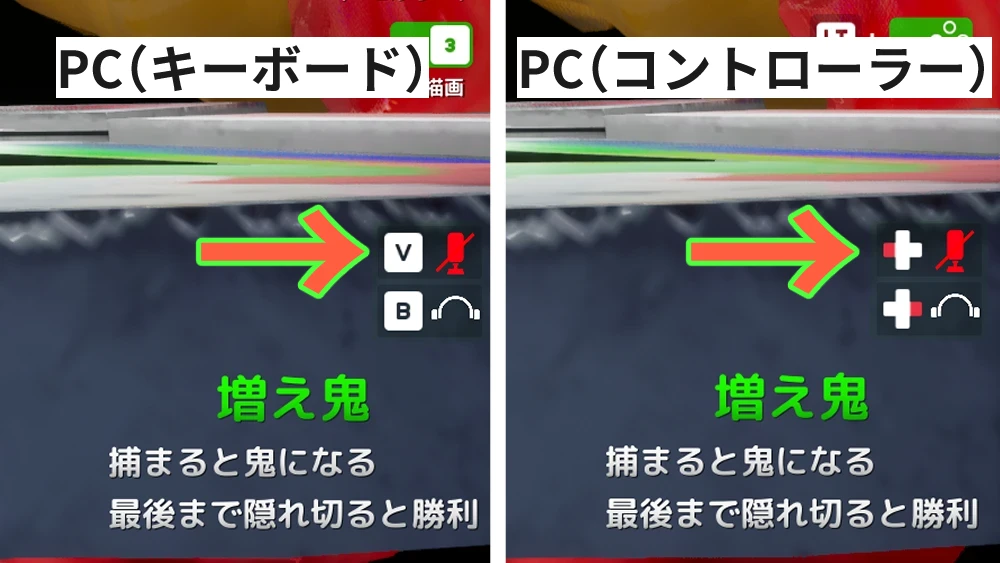
PC:キーボードのV
ゲームコントローラー:方向パッド ←
Nintendo Switch 2:方向ボタン ←
※ 9/16にアップデートがありました
《めっちゃカメレオン》
— LEMORION🌌レモリオン (@lemorion1224) September 16, 2026
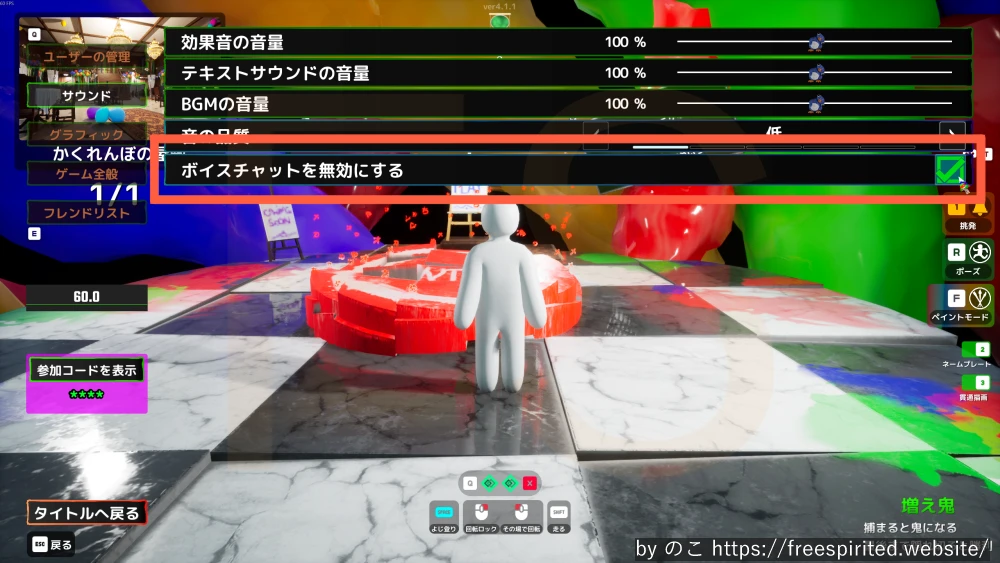
ボイスチャットを無効化する方法
✅オプション>サウンド>ボイスチャットを無効化する
にチェックを入れることでボイスチャットが無効化されます。
小さなお子様やボイスチャットの誤作動を防ぎたい方はご利用ください pic.twitter.com/dJjG7WB8vx
『めっちゃカメレオン』でかくれんぼする前の設定変更
『めっちゃカメレオン』をダウンロードしたら、最初に設定を変更するのをおすすめします。
- ゲームを起動して言語を変更
- 設定を変更(ボイスチャットのOFFもココ!)
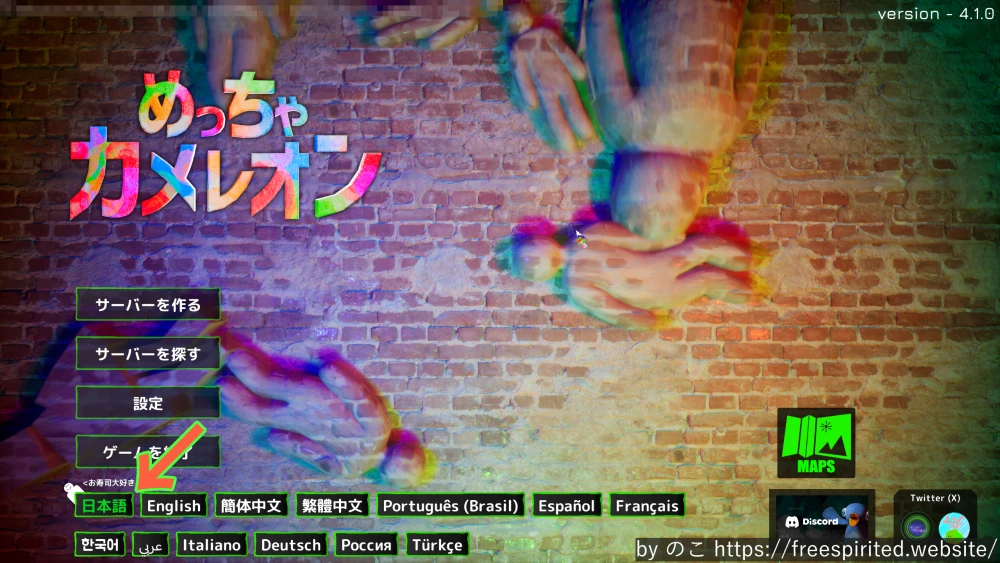
1:ゲームを起動して言語を変更
ゲームを起動すると最初の画面で言語を変更できるので、「日本語」を選択して言語を変更します。
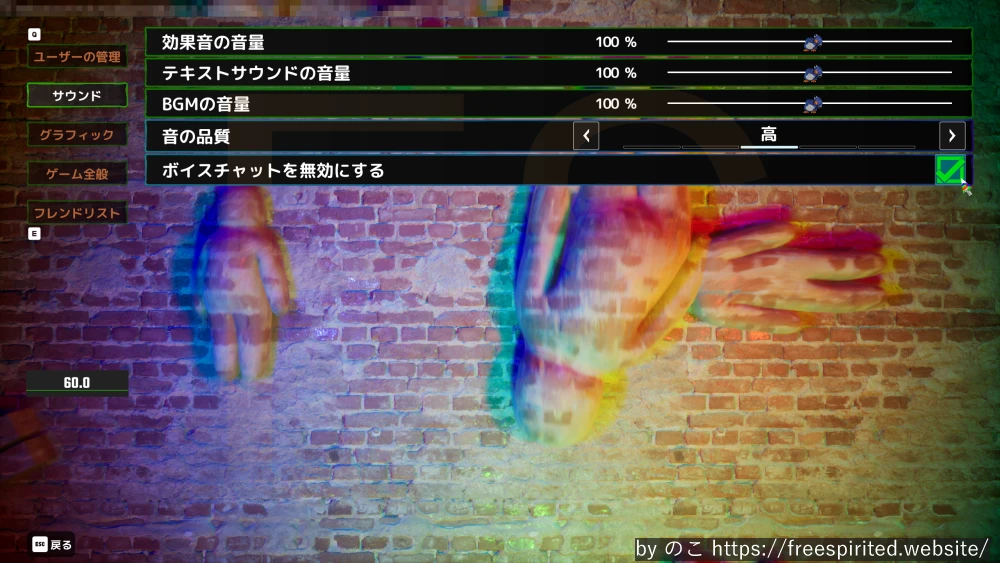
2:設定を変更(ボイスチャットのOFFもココ!)
設定を変更します。
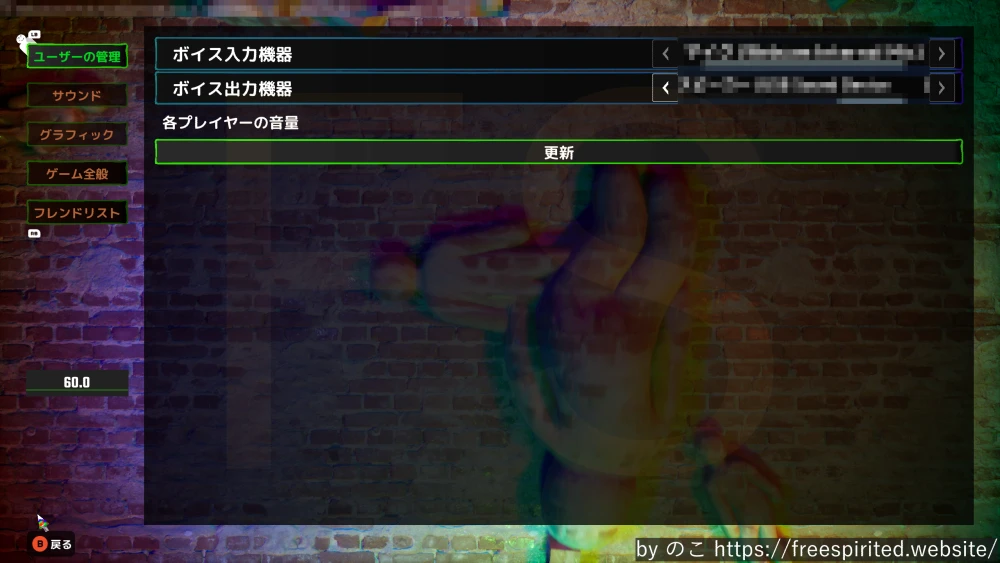
サウンドやグラフィックなどを環境に合わせて変更します。
ボイスチャット(マイク)の設定がONになっていると、喋っている内容や生活音などが他の人に聞かれてしまいます。
対戦中に他の人に自分の音全般を聞かせたくない場合は、必ず設定画面のサウンドの項目でボイスチャットを無効にするにチェックを入れておきましょう。
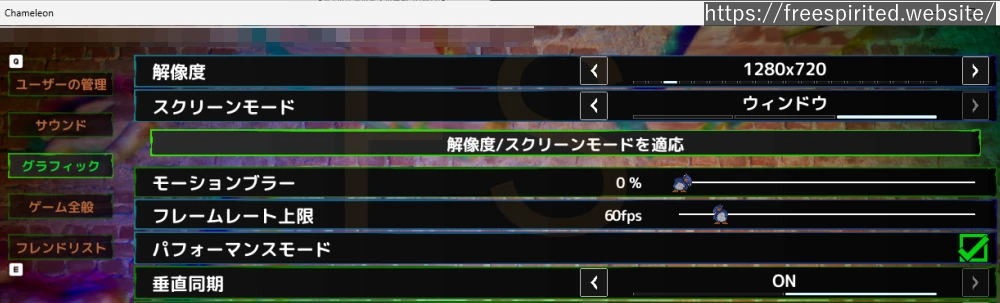
私は3Dゲーム酔いしやすいので、グラフィックで解像度を小さくし、スクリーンモードを「ウィンドウ」にしています。
※ この2箇所は変更したら、下の「解像度/スクリーンモードを適用」をクリックして適用します
モーションブラーは0%、「垂直同期」はON。
他のグラフィックの設定は、パソコンの負荷が少なくなるようにほぼ最低(左側の項目)にしています。
設定は遊びながら調整したり、ご自身の環境にあわせたりして設定してくださいね。
『めっちゃカメレオン』の練習方法(チュートリアルもどき)
『めっちゃカメレオン』にはゲーム内に詳しい説明やチュートリアルがほぼありません。
私が操作を練習した方法をお伝えするので参考にしてくださいね。
- サーバーを作る(練習用に設定)
- ロビーで操作をしてみる(移動・ペイント)
- 実際に部屋を作成して遊んでみる
練習用のおひとりサーバー(練習部屋)を作って練習する、というものです。
1:サーバーを作る(練習用に設定)
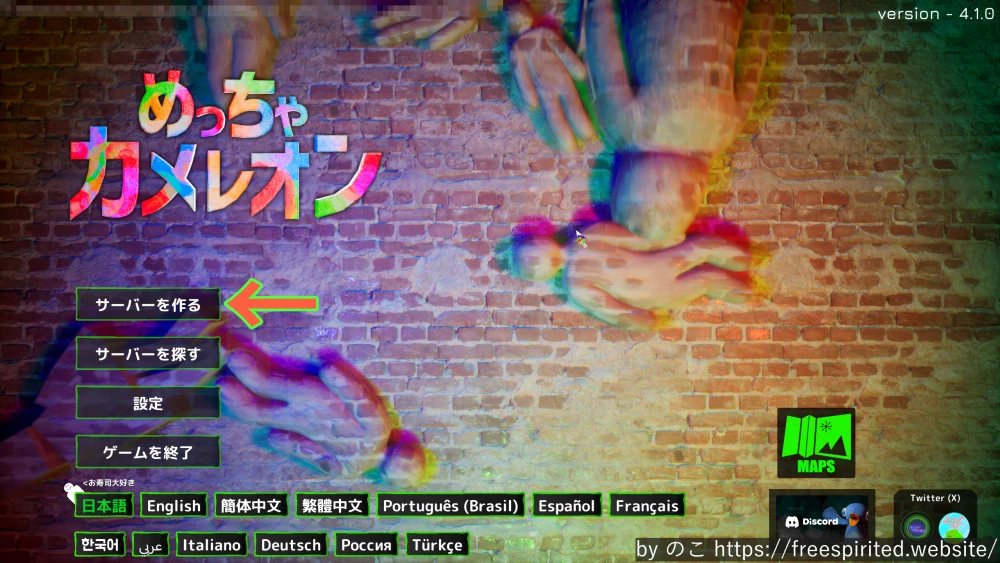
最初の画面で「サーバーを作る」を選択します。
次の3カ所を変更します。
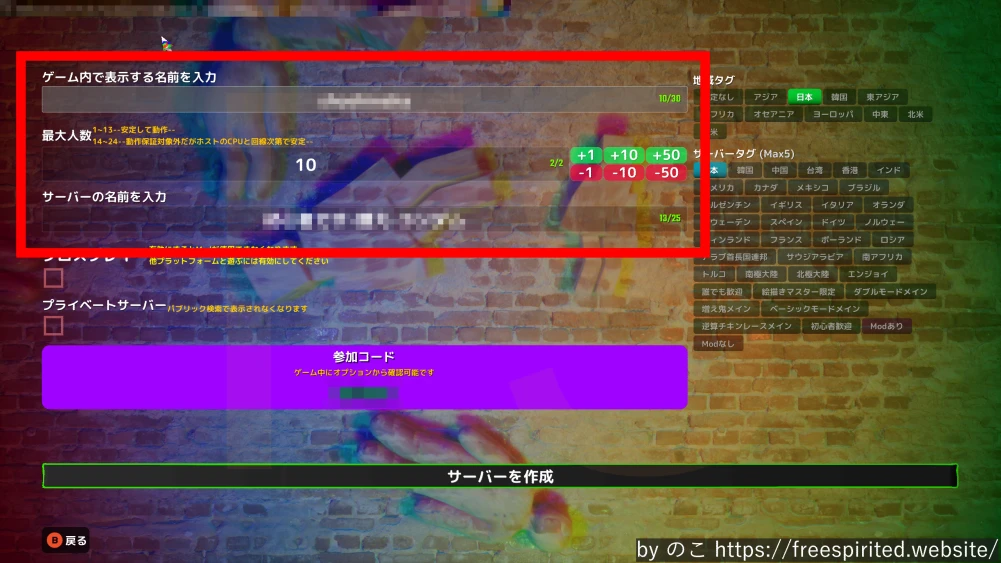
ゲーム内で表示する名前を変更します。
個人情報を守るため、ニックネームなどを付けるのが良いかなと思います。
最大人数を1人に変更します。[-10]などを選択して数を調整します。
サーバーの名前を入力します。他の人と被らなければ何でもOKです。
※ 最大人数を1人にしているので、クロスプレイやプライベートサーバーのチェックはどちらでも良いです
「サーバーを作成」を選択します。
2:ロビーで操作をしてみる(移動・ペイントなど)
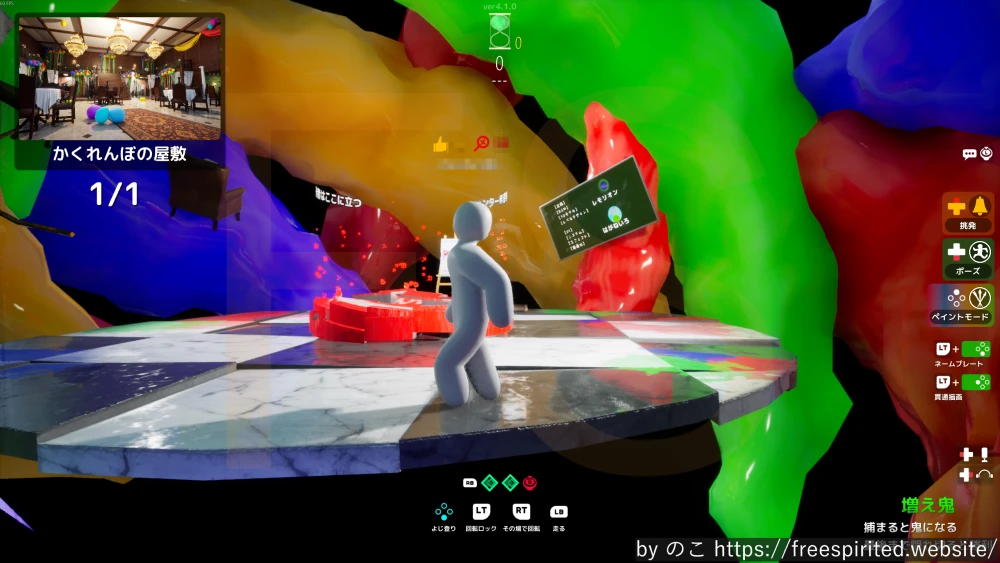
サーバーを作成したら最初にロビーに移動します。
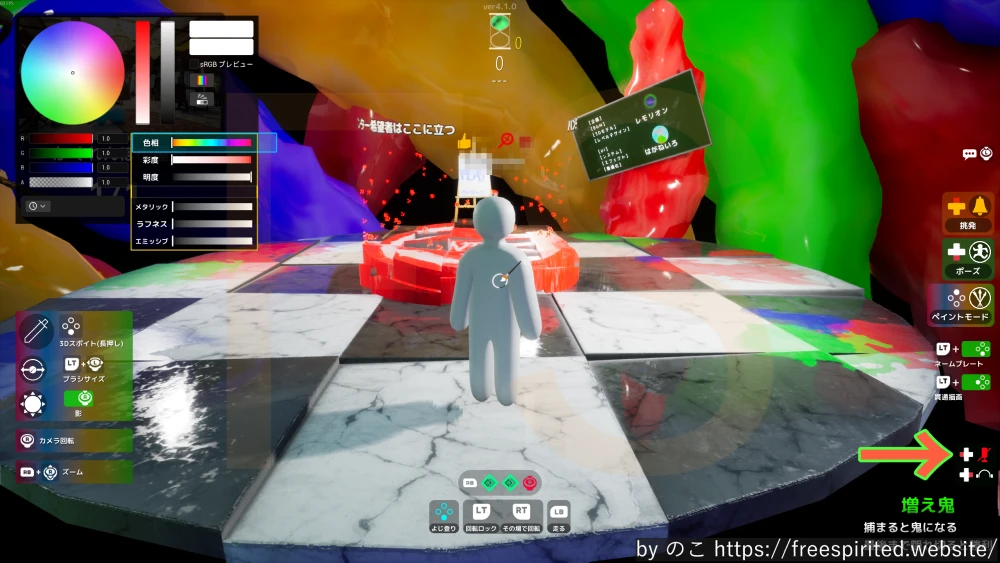
画面の端に操作方法が書かれているのでそれを見て操作します。
習うより慣れよで、実際にボタンを押してどう動くのか覚えていくのが良いかなと思います。
(※ 大事なことなので、何度でも言います)
マイクの設定がONになっていると、喋っている内容や生活音などが他の人に聞かれてしまいます。
対戦中に他の人に自分の音全般を聞かせたくない場合は、必ずマイクをOFFにしておきましょう。
PC:キーボードのV
ゲームコントローラー:方向パッド ←
Nintendo Switch 2:方向ボタン ←
※ 9/16にアップデートがありました
《めっちゃカメレオン》
— LEMORION🌌レモリオン (@lemorion1224) September 16, 2026
ボイスチャットを無効化する方法
✅オプション>サウンド>ボイスチャットを無効化する
にチェックを入れることでボイスチャットが無効化されます。
小さなお子様やボイスチャットの誤作動を防ぎたい方はご利用ください pic.twitter.com/dJjG7WB8vx
| カメレオン | キーボード&マウス | PCコントローラー | Nintendo Switch 2 |
|---|---|---|---|
| キャラの移動 | ↑ … w ← … a ↓ … s → … d | 左スティック | Lスティック |
| ダッシュ | Shift+w/a/s/d | LB+左スティック | L+Lスティック |
| (キャラの) 回転ロック | 右クリック+w/a/s/d | LT+左スティック | ZL+Lスティック |
| (キャラが) その場で回転 | 左クリック+a/d | RT+左スティック左右 | ZR+Lスティック左右 |
| カメラ操作 | マウス | 右スティック | Rスティック |
| ジャンプ | スペースキー | A | B |
| (壁際で) よじ登り | スペースキー | A | B |
| 上がる | スペースキー | A | B |
| 下がる | Ctrl | B | A |
| 張り付き解除 | Shift | LB | L |
| ポーズ変更 | R+マウスで選択 (左クリック、右クリックで前後のポーズ画面) | 方向パッド ↓+右スティックで選択 (右クリック、左クリックで前後のポーズ画面) | 方向ボタン ↓+Rスティックで選択 (ZL、ZRで前後のポーズ画面) |
| 分身を作る | Q | RB | R |
| 分身をすべて消去 | X | 右スティック押し込む | Rスティック押し込む |
| 挑発 | 1 | 方向パッド ↑ | 方向ボタン ↑ |
| ネームプレート | 2 | LT+A | ZL+B |
| 貫通描画 | 3 | LT+X | ZL+Y |
| マイク | V | 方向パッド ← | 方向ボタン ← |
| 音声 | B | 方向パッド → | 方向ボタン → |
| テキスト | T | 左スティック押し込む | |
| ペイントモードへ 切り替える | F | Y | X |
| 🎨ペイントモード | キーボード&マウス | PCコントローラー | Nintendo Switch 2 |
|---|---|---|---|
| 筆移動 | マウス | 左スティック | Rマウス |
| 色相など調整 | マウス | 方向パッド | 方向ボタン |
| 色塗り | 左クリック(押している間) | RB(押している間) | R(押している間) または 画面タッチ |
| 3Dスポイト(長押し) | スペースキー | A | B |
| ブラシサイズ | 左クリック+左右に移動 | LT+左スティック左右 | ZL+Lスティック左右に移動 |
| (キャラクターの)影 | V | 右スティック押し込む | Rスティック押し込む |
| カメラ回転 | 中クリック+マウス移動 または Alt+右クリック+マウス移動 | 右スティック | Rスティック |
| ズーム | 中ホイール または Alt+右クリック+左右に移動 | RB+右スティック | R+Rスティック または Y+Rマウスを左右に移動 |
とにかく色々とボタンを押したりして動かしてみて、移動やペイントなど、基本的な操作をだいたいできるようにしましょう。
操作がわからなければ、画面の端を見ればだいたいの操作方法は載っています。
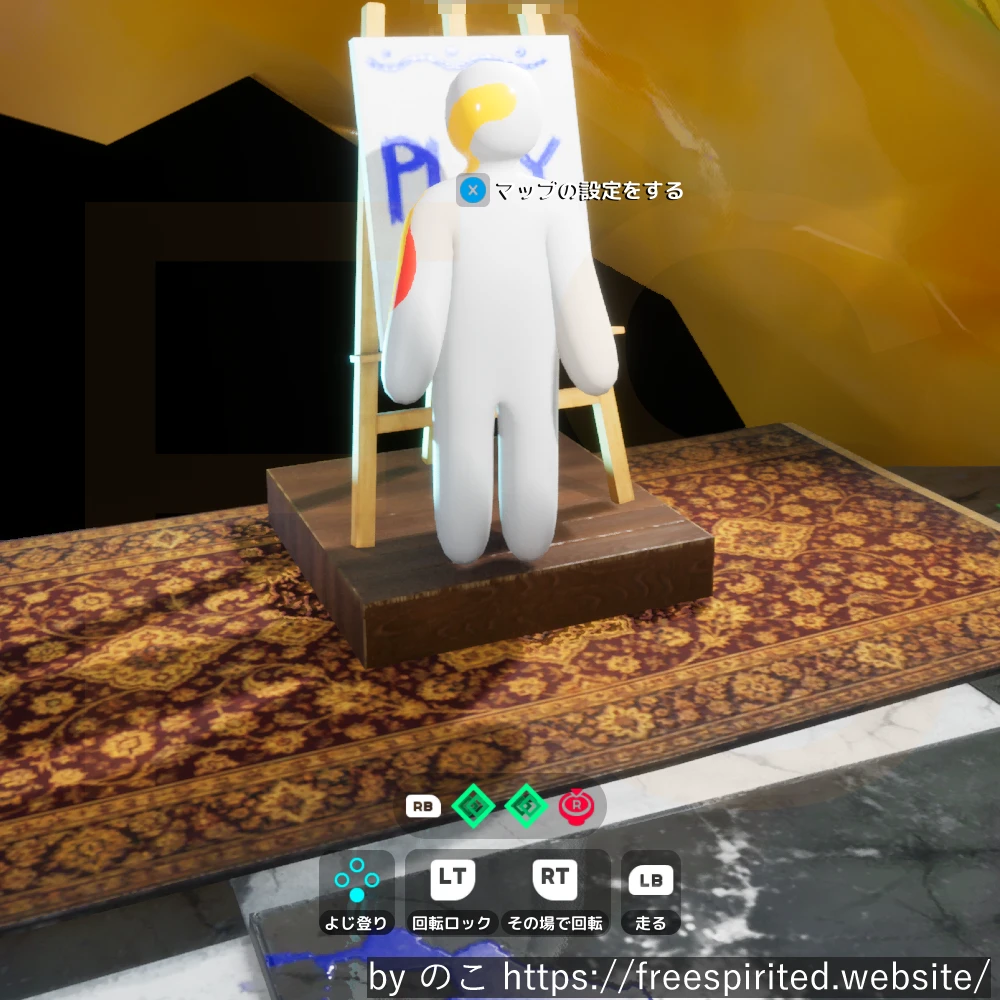
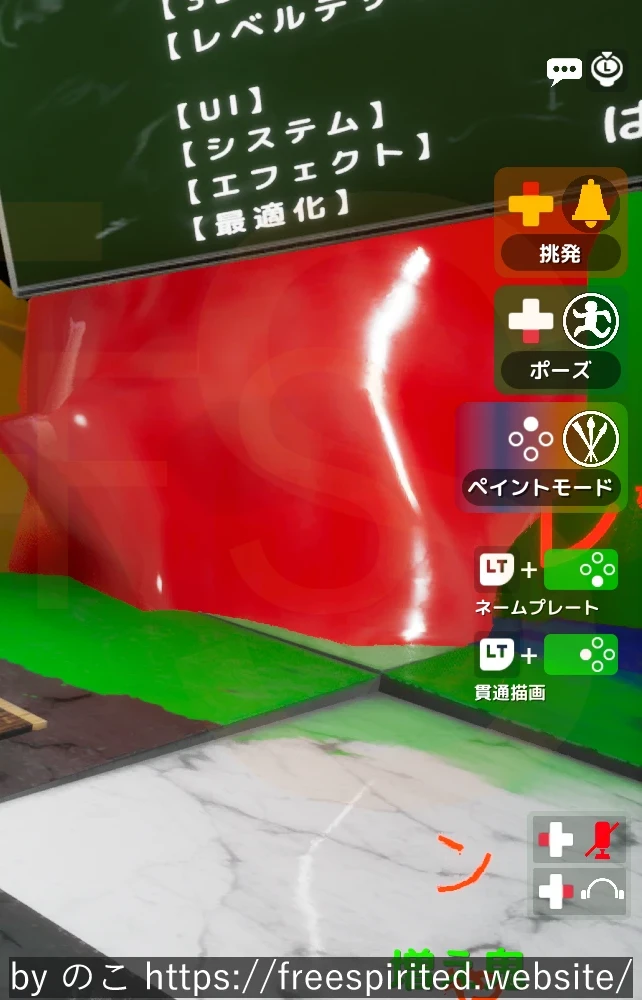
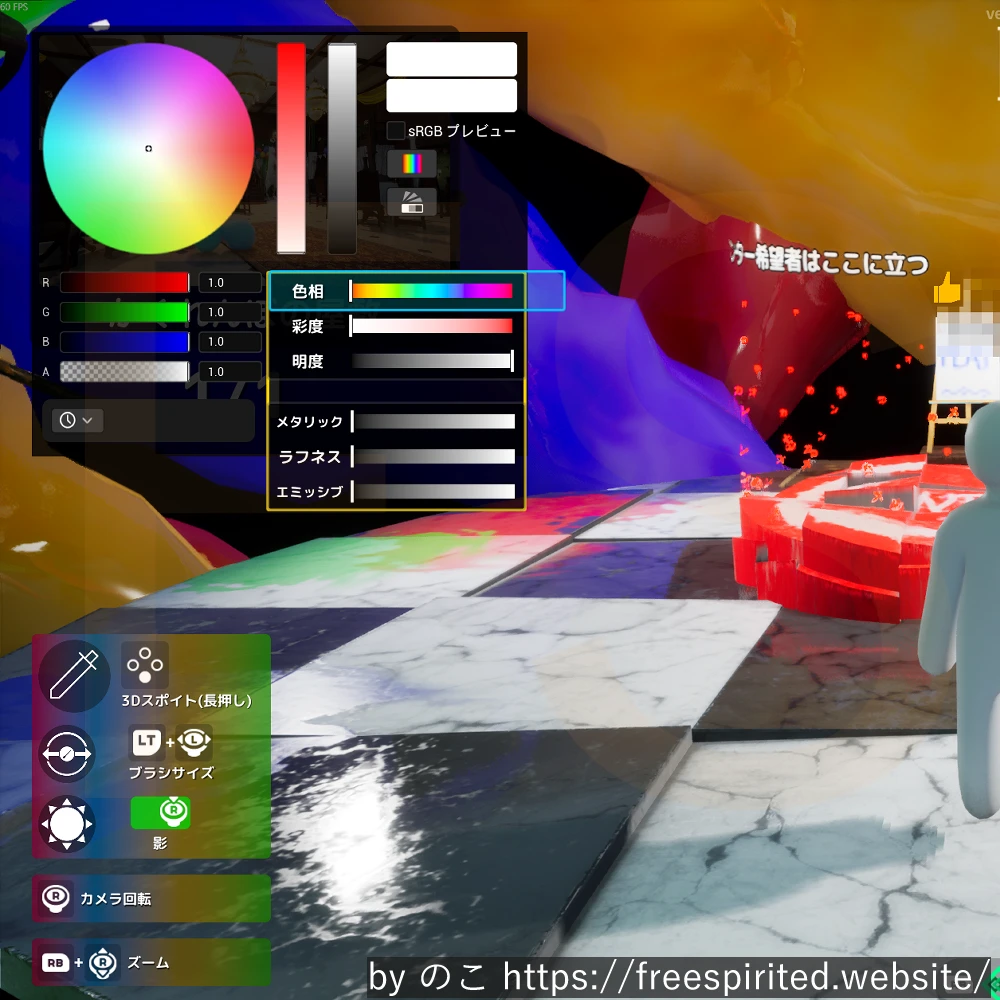
とりあえず、キャラクターを動かし、ペイントモードにして色を塗れるようになればOKです。
壁やオブジェなどのステージ内の色を取得したい場合は、取得したい色まで筆を移動させて「3Dスポイト」の操作をすれば簡単に筆の色を変えられます。
3:実際にマップを作成して遊んでみる
ある程度操作に慣れてきたら実際にマップを作成してプレイしてみましょう。
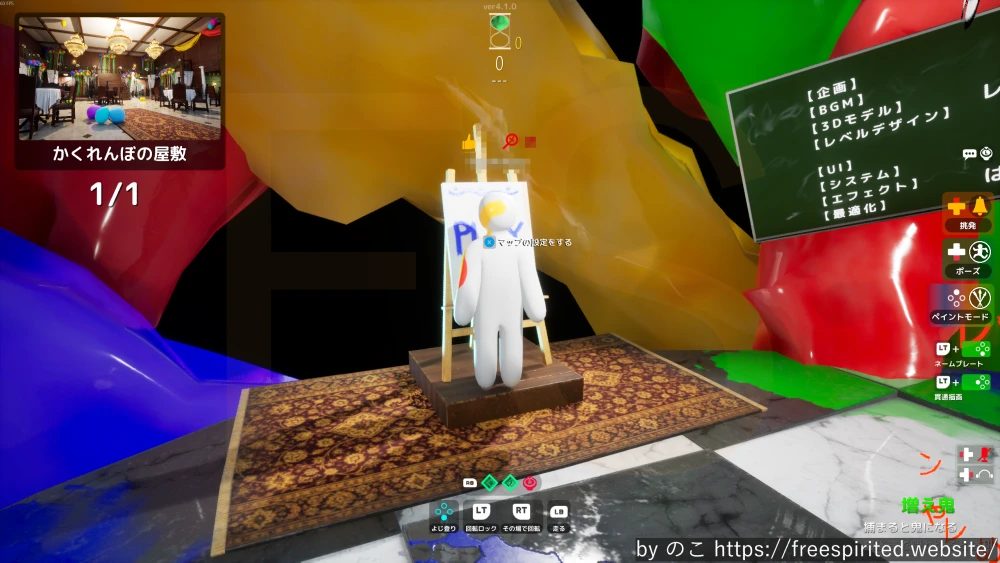
ロビーにある「PLAY」と書かれたキャンバスを選択してマップの設定をします。(画像ではXボタン)
ゲームモードが表示されます。
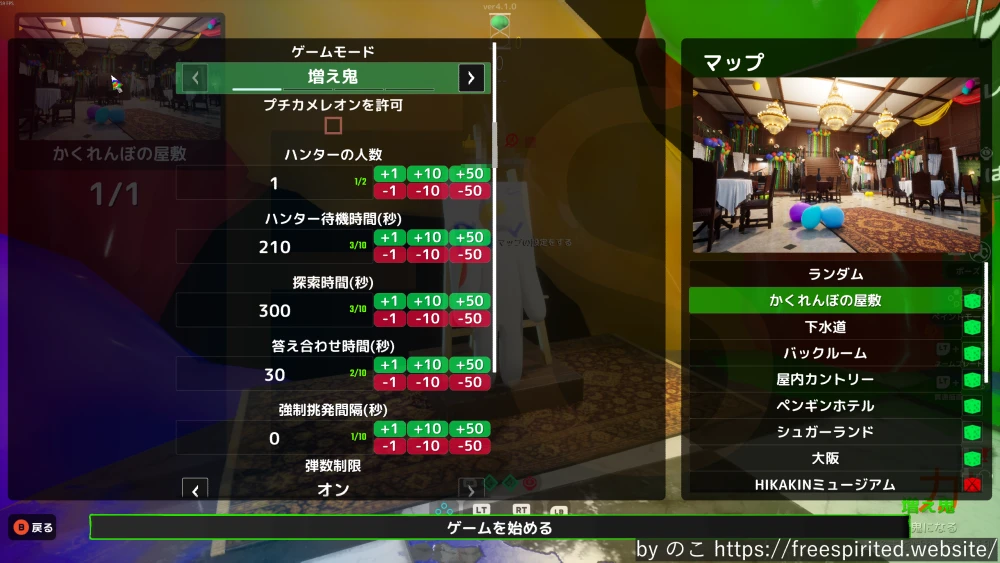
次の項目を変更しましょう。
| ハンター待機時間 | 長めにとる (カメレオン側が隠れる時間) |
| マップ | プレイしてみたいマップ |
これらを設定できたら「ゲームを始める」を選択します。
ボディタイプを選択します。
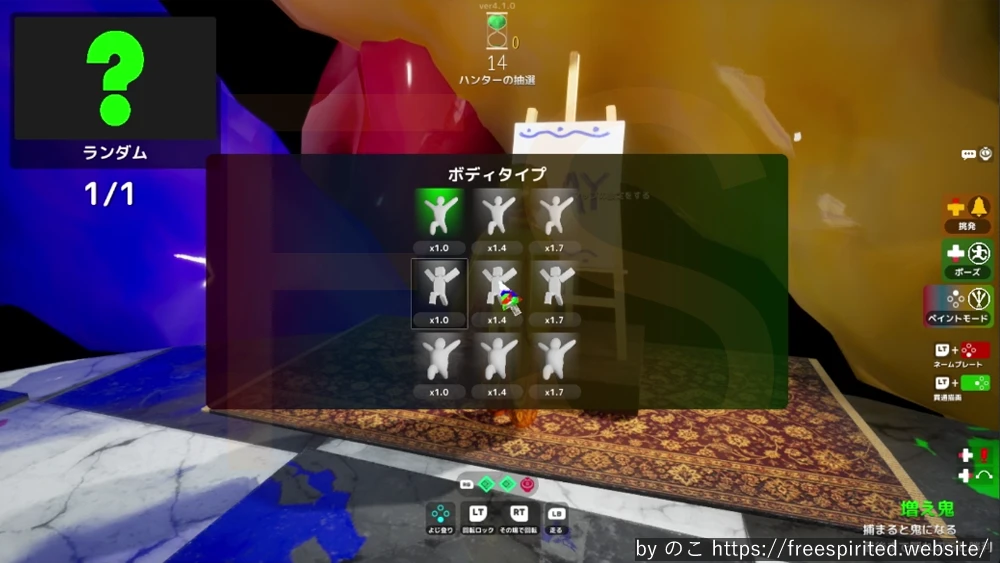
ロビーの赤いところ(真ん中)に立つとハンターになってしまうので、今回は近寄らないようにしましょう。
隠れタイムが始まったらコース内を見回って隠れられそうな場所を探してみましょう。
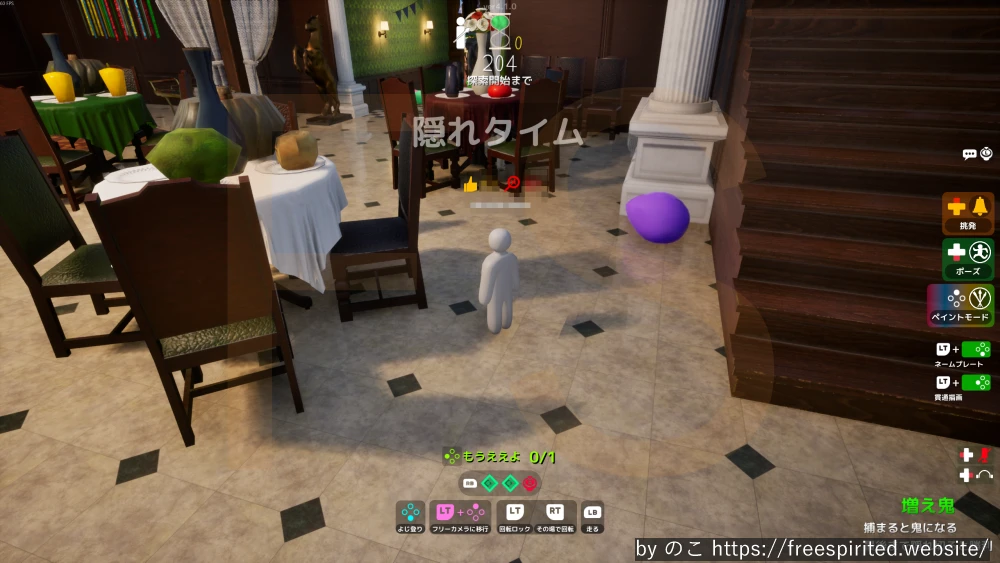
隠れる場所が決まったらポーズを変更し、ペイントモードにして色をつけ、風景に溶け込むよう擬態します。
今練習しているマップのかくれんぼを終了する場合は、Yキー(PC)、コントローラーのXボタン(PC)、コントローラーのYボタン(Switch 2)で”もうええよ”を選択します。
答え合わせの時間になるので、もう一度、Yキー(PC)、コントローラーのXボタン(PC)、コントローラーのYボタン(Switch 2)で”もうええよ”を選択すればロビーに戻ります。
かくれんぼの練習を終了する場合は、Escキー(PC)、コントローラーのメニュー ボタン(PC)、+ボタン(Switch 2)で設定画面を開き、「タイトルへ戻る」を選択します。
操作に慣れたら実際に他の人とプレイしてみましょう。
『めっちゃカメレオン』でサーバーを探して他の人と対戦する
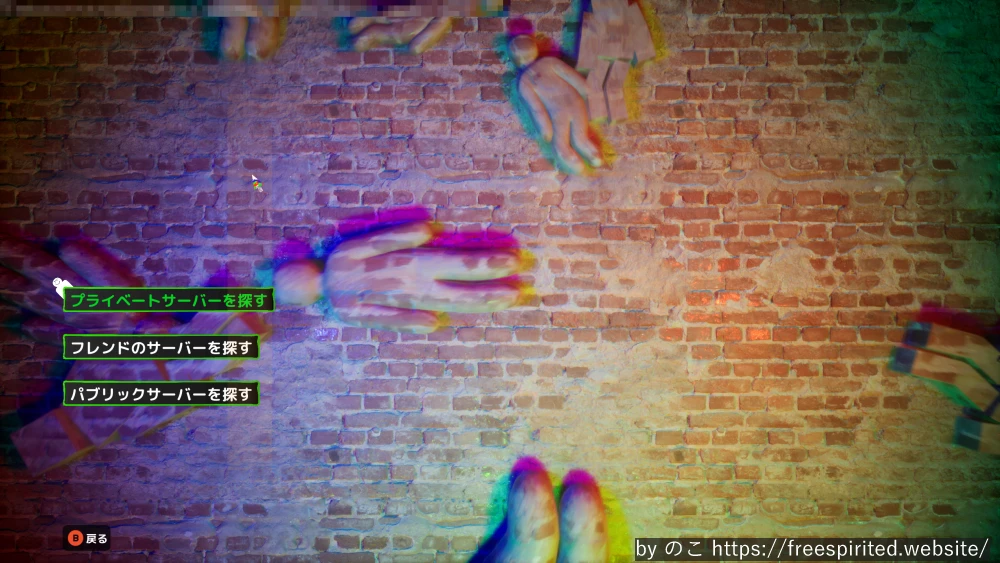
実際に他の人が作ったサーバーにお邪魔して対戦してみましょう。
タイトル画面で「サーバーを探す」を選択します。
次の中からサーバーを探せます。
- プライベートサーバーを探す(参加コードで探す)
- フレンドのサーバーを探す(フレンドから探す)
- パブリックサーバーを探す(野良マルチで探す)
今回は「パブリックサーバーを探す」を選択します。(今プレイしている人たちの部屋にお邪魔します)
ゲーム内で表示する名前を入力します。
PC版、Nintendo Switch 2版のどちらの人とも遊びたい場合は「クロスプレイ」にチェックを入れます。
「パブリックサーバーを検索」を選択すると、検索結果が表示されます。
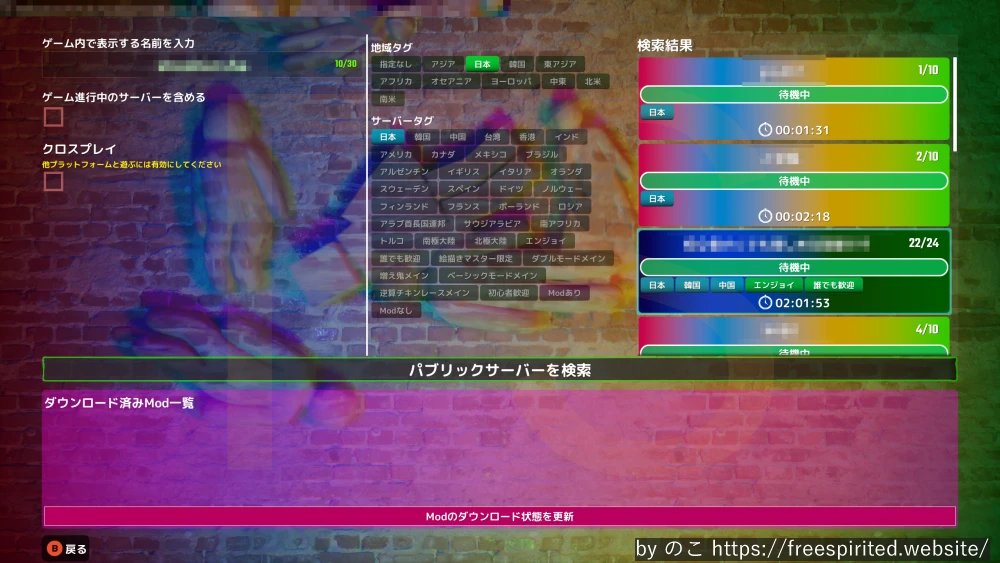
「待機中」と書かれた結果を選べば、今作成しているサーバーにお邪魔できます。
初めのうちは「誰でも歓迎」や「初心者歓迎」と書かれたサーバーがおすすめです。
サーバーの名前の右側に、参加人数/最大人数 が表示されています。人数がある程度揃っているサーバーに入るとゲームに参加しやすいです。
※ 参加人数がある程度揃わないと対戦が始まらないことがあります
ロビーに入れたら対戦が始まるまで、真ん中の「ハンター希望」のエリアには近づかないようにして待機しましょう。
(※ 大事なことなので、何度でも言います)
マイクの設定がONになっていると、喋っている内容や生活音などが他の人に聞かれてしまいます。
対戦中に他の人に自分の音全般を聞かせたくない場合は、必ずマイクをOFFにしておきましょう。
PC:キーボードのV
ゲームコントローラー:方向パッド ←
Nintendo Switch 2:方向ボタン ←
※ 9/16にアップデートがありました
《めっちゃカメレオン》
— LEMORION🌌レモリオン (@lemorion1224) September 16, 2026
ボイスチャットを無効化する方法
✅オプション>サウンド>ボイスチャットを無効化する
にチェックを入れることでボイスチャットが無効化されます。
小さなお子様やボイスチャットの誤作動を防ぎたい方はご利用ください pic.twitter.com/dJjG7WB8vx
サーバーのオーナーがマップを作成したらゲームが始まります。
ボディタイプを設定し、隠れタイムが始まったら練習の成果を存分に発揮して隠れましょう。
もし万が一最初にハンターになってしまったら、頑張ってカメレオンを見つけてみましょう。
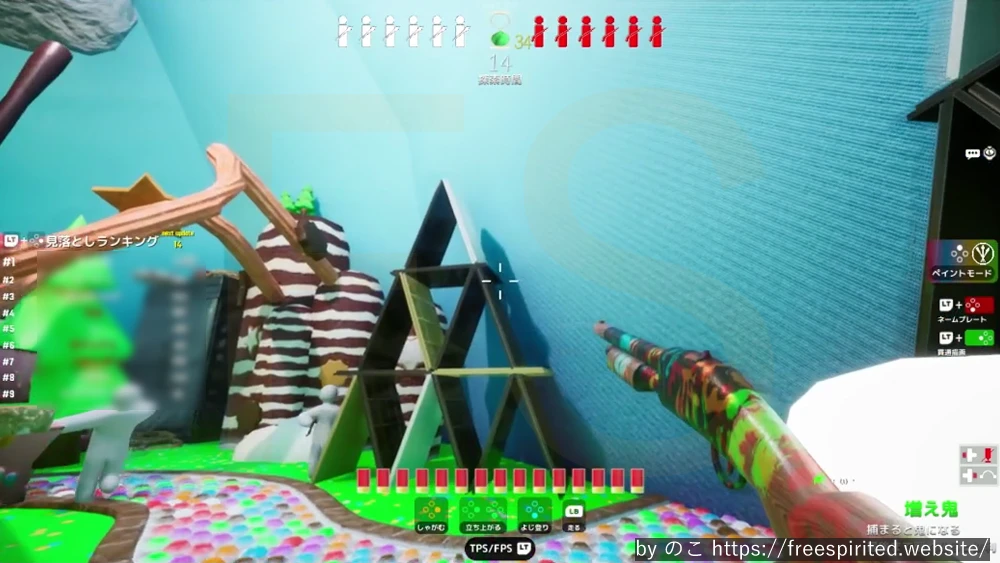
ハンターはカメレオンを見つけ、狙いを定めてペイント銃を撃ちます。
背景の色がおかしい箇所がないか?見慣れないオブジェはないか?床や壁が変にデコボコしていないか?などを注意深く観察してみるのがコツです。
※ ゲームモード(画面の右下に書かれています)が「増え鬼」の場合、ハンターにペイント銃で撃たれた時点でハンターになります
※ 弾数制限されている場合もあるので撃ちすぎに注意
| ハンター | キーボード&マウス | PCコントローラー | Nintendo Switch 2 |
|---|---|---|---|
| キャラの移動 | ↑ … w ← … a ↓ … s → … d | 左スティック | Lスティック |
| 銃を撃つ | 左クリック | RT | ZR |
| ダッシュ | Shift+w/a/s/d | LB+左スティック | L+Lスティック |
| カメラ操作 | マウス | 右スティック | Rスティック |
| ジャンプ | スペースキー | A | B |
| (壁際で) よじ登り | スペースキー | A | B |
| 上がる | スペースキー | A | B |
| 下がる | Ctrl | B | A |
| 張り付き解除 | Shift | LB | L |
| しゃがむ | Ctrl | B | A |
| TPS/FPS | 右クリック | LT | ZL |
| テキスト | T | 左スティック押し込む | |
| ネームプレート | 2 | LT+A | ZL+B |
| 貫通描画 | 3 | LT+X | ZL+Y |
| マイク | V | 方向パッド ← | 方向ボタン ← |
| 音声 | B | 方向パッド → | 方向ボタン → |
| ペイントモードへ 切り替える | F | Y | X |
対戦後は答え合わせの時間があります。
時間内は自由に動けるので、良いなと思ったカメレオンに「👍(ええやん)」を送りましょう。
(Gキー(PC)、コントローラーのRBボタン(PC)、コントローラーのRボタン(Switch 2))
※ 👍(ええやん)は1試合に1回のみ
《めっちゃカメレオン》
— LEMORION🌌レモリオン (@lemorion1224) June 20, 2026
アップデート1.5.0が配信されました
・答え合わせで隠れプレイヤーに「👍」を押せるようになりました。1試合1回押すことができ、「👍」の数はずっと保存されます。
・動いていると見逃しポイントを得ることができなくなりました。… pic.twitter.com/foop3c3BV1
答え合わせの時間が終了したらロビーに戻ります。
引き続き同じサーバーで対戦する場合はそのまま待機しましょう。
タイトル画面へ戻る場合は、Escキー(PC)、コントローラーのメニュー ボタン(PC)、+ボタン(Switch 2)で設定画面を開き、「タイトルへ戻る」を選択します。
実践で経験を積んでゲームの操作や流れがわかってきたら、家族や友だちをゲームに誘ってみたり、自分でもサーバーを作ったりしてみましょう。
『めっちゃカメレオン』の不具合報告等は公式のディスコードにて
『めっちゃカメレオン』の不具合報告等は公式のディスコードでおこなうと迅速に対応してくれるようです。
《めっちゃカメレオン》
— LEMORION🌌レモリオン (@lemorion1224) September 9, 2026
Switch2から始める方へ
不具合報告等は以下のディスコードで行っていただけると迅速に対応できます。https://t.co/7lemqLr0fp
Q&A
『めっちゃカメレオン』についての質問と回答です。
『めっちゃカメレオン』はNintendo Switchでできますか?
- Q『めっちゃカメレオン』はNintendo Switchでできますか?
- A
いいえ、『めっちゃカメレオン』はNintendo Switchではできません。
Nintendo Switch 2には対応しています。
『めっちゃカメレオン』はオフラインでも遊べますか?
- Q『めっちゃカメレオン』はオフラインでも遊べますか?
- A
いいえ、『めっちゃカメレオン』はオフラインでは遊べません。
オンラインのゲームです。遊ぶにはインターネット環境が必要です。
(Nintendo Switch 2版はNintendo Switch Onlineへの加入必須)
『めっちゃカメレオン』はMacでも遊べますか?
- Q『めっちゃカメレオン』はMacでも遊べますか?
- A
GeForce NOWというサービスに登録すれば『めっちゃカメレオン』はMacでも遊べます。
《めっちゃカメレオン》
— LEMORION🌌レモリオン (@lemorion1224) June 27, 2026
GeForce NOWに対応しました
これによりMAC、非ゲーミンクPCでも遊ぶことができます pic.twitter.com/ClGWhidDh3こちらの記事、「『めっちゃカメレオン』がGeForce NOWに対応で低スペックPCやMacなどでも遊べる!?」でMacBook Airで遊んだときの画像などを掲載しています
どうすればクロスプレイで遊べますか?
- Qどうすればクロスプレイで遊べますか?
- A
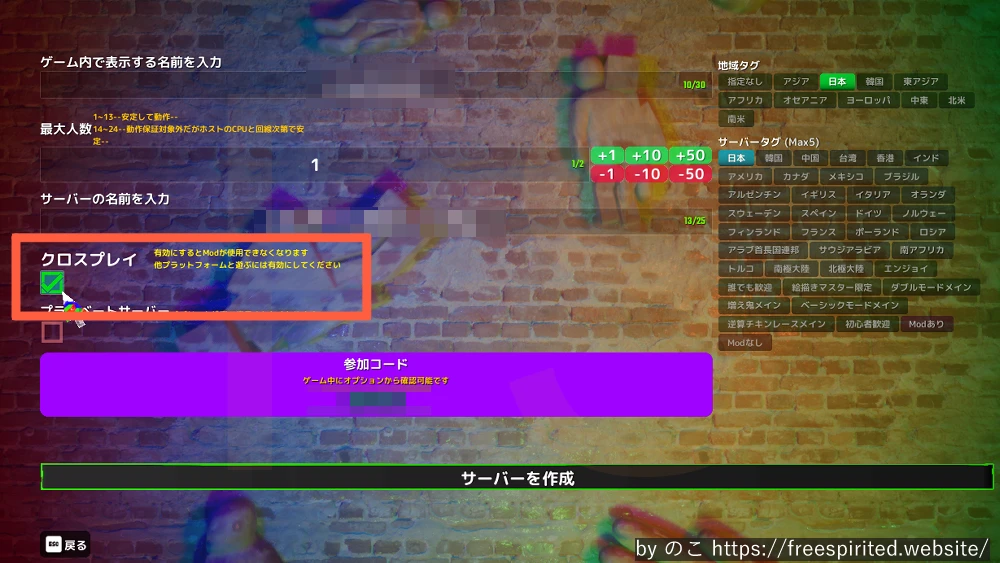
『めっちゃカメレオン』でクロスプレイをするには、サーバーを探すときや、サーバーを作るときに「クロスプレイ」の箇所に✅を入れましょう。
▼ サーバーを探すとき
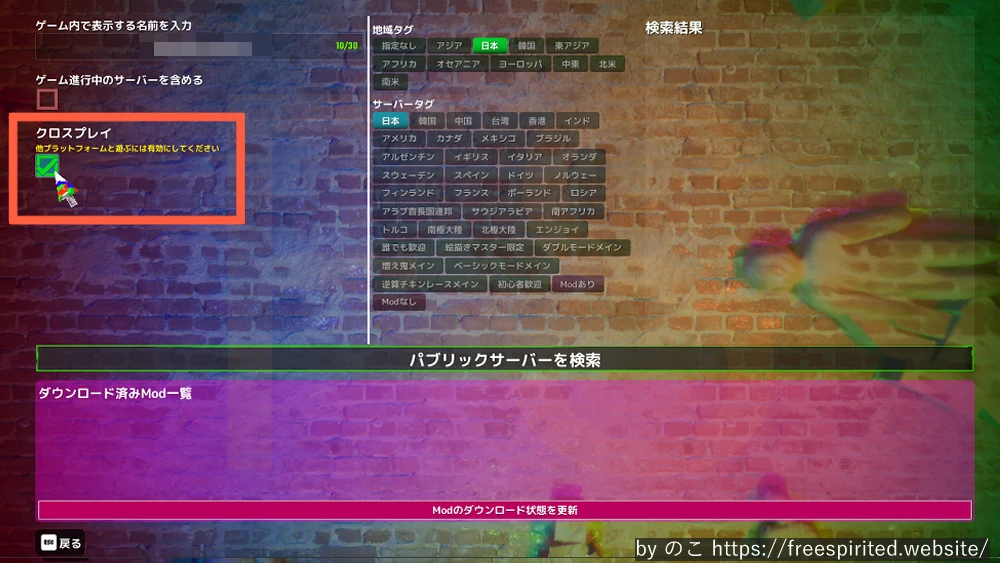
▼ サーバーを作るとき
PC版の『めっちゃカメレオン』はコントローラー(ゲームパッド)でも遊べますか?
- QPC版の『めっちゃカメレオン』はコントローラー(ゲームパッド)でも遊べますか?
- A
はい、『めっちゃカメレオン』PC版はコントローラー(ゲームパッド)でも遊べます。
私は「Xboxワイヤレスコントローラー」(無線/有線)や「EDGE 301 ゲーミングパッド」(有線)で遊んでいます。(動作確認済み)
キーボードでの操作が苦手だと感じた人はコントローラーでのプレイをしてみるのも良いかも。
(私はキーボードとマウスの操作に断念してコントローラーにしました)※ ただし、稀に一部不具合のような反応があったりするので、キーボードとマウスも使えるようにはしてあります


PC版の『めっちゃカメレオン』はペンタブに対応していますか?
- QPC版の『めっちゃカメレオン』はペンタブに対応していますか?
- A
はい、PC版の『めっちゃカメレオン』はペンタブに対応しています。
さらに筆圧にも対応しています。
ペンタブの筆圧にも対応してますー
— HAGANEIRO/はがねいろ (@haganeiro_fn) May 29, 2026
発売されたらぜひ遊んでください https://t.co/6jvgP6BV9E


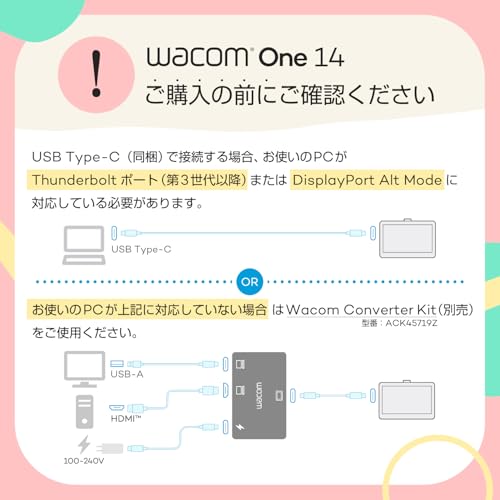




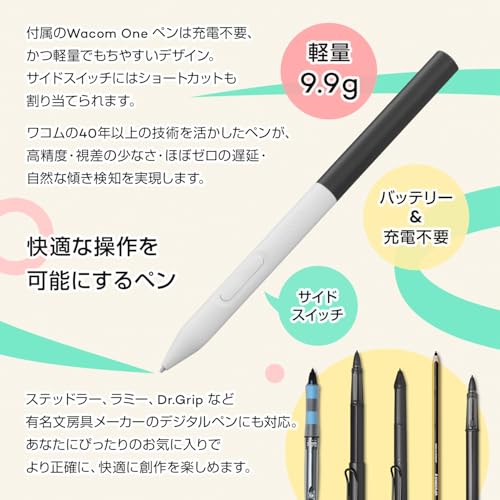

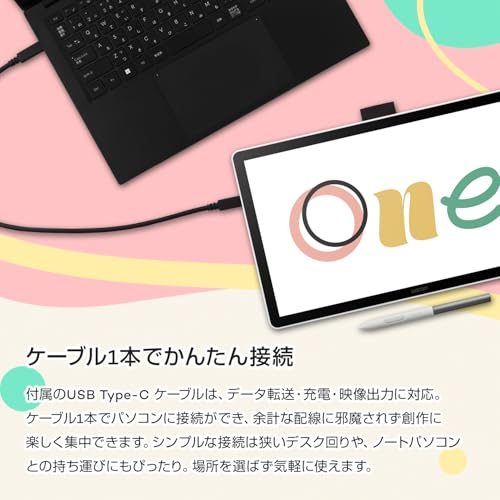



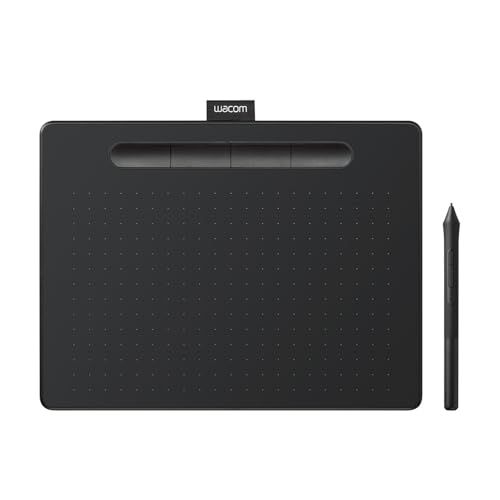


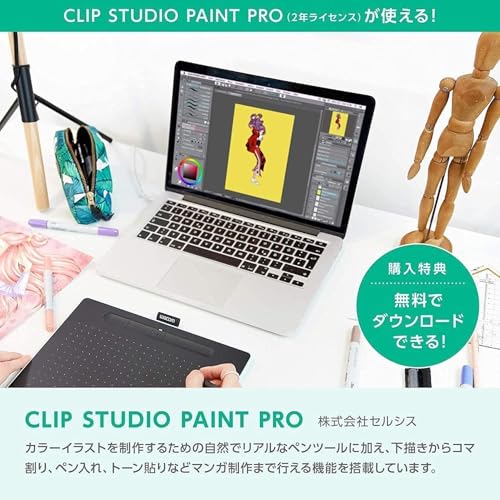

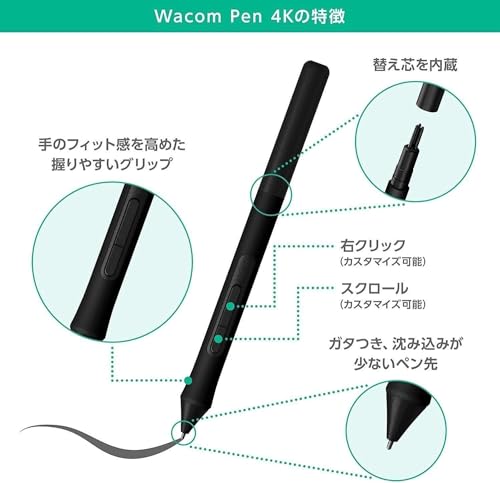


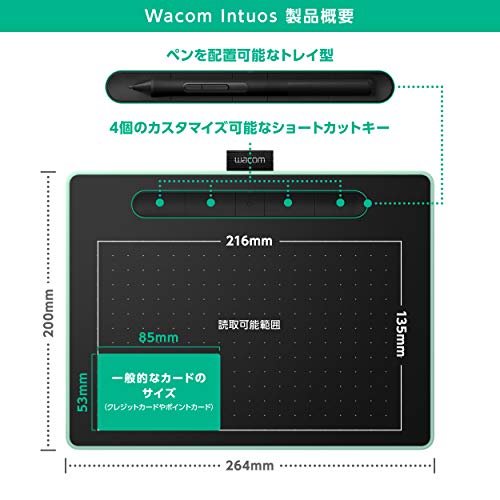
ペンタブを持っている人や興味がある人は試してみて下さいね。
上手にペイントができて最後まで隠れられるかも!?
『めっちゃカメレオン』の貫通描画とは?
- Q『めっちゃカメレオン』の貫通描画とは何ですか?
- A
『めっちゃカメレオン』の貫通描画とは、壁やオブジェでキャラクターが隠れてしまった時にも写し出す機能です。
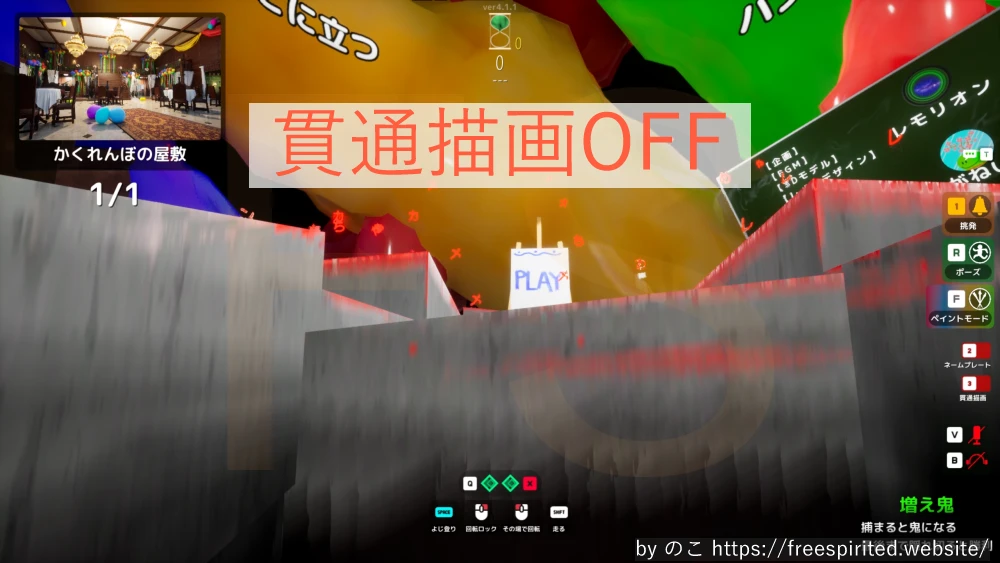
貫通描画 OFF 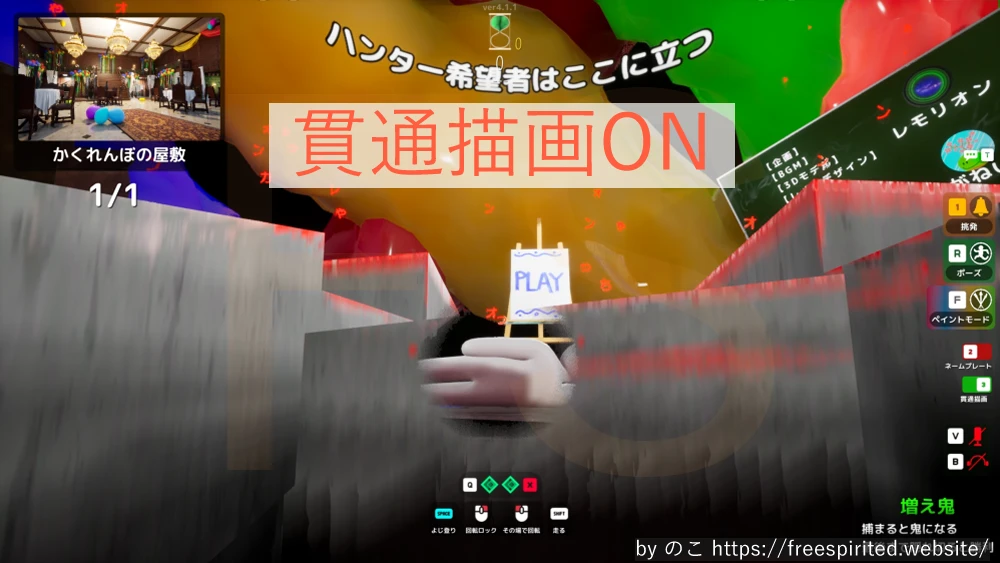
貫通描画 ON 貫通描画をONにしておくと、自分の居場所がわかりやすいです。設定はお好みでOKです。
まとめ:おひとりサーバーを作って存分に隠れる練習をして慣れよう
この記事では『めっちゃカメレオン』がどんなものなのか、操作の練習方法、他の人のサーバーで対戦する手順などをお伝えしました。
操作に慣れない最初は難しく感じるかもしれませんが、何度か遊んでやり方がわかってくれば楽しめると思います。
自分でうまく隠れたり、他の人がうまく隠れるのを見たり、ハンターとして腕を磨いたり。
本気で隠れてもよいし、家族や友だちとネタでマップ内に潜んでもおもしろいですよ。
いろいろと試してみて、自分なりの楽しみ方で楽しみましょう!
以上です。


『めっちゃカメレオン』PC(Steam)版(https://store.steampowered.com/app/4704690/_/)